
Контроль відвідуваності на уроках
Позначте відвідування, виберіть, як пропуск вплине на нарахування, і перевірте результат у рахунку.
Відвідуваність і нарахування за уроки
Подивіться, як позначити відвідуваність і перевірити результат у рахунку учня.
Позначте відвідуваність і перевірте рахунок
Публікація розкладу створює початкові нарахування. Використовуйте одного учня й один урок у всіх кроках. Вікно відвідуваності також можна відкрити з уроку в розділі «Розклад».
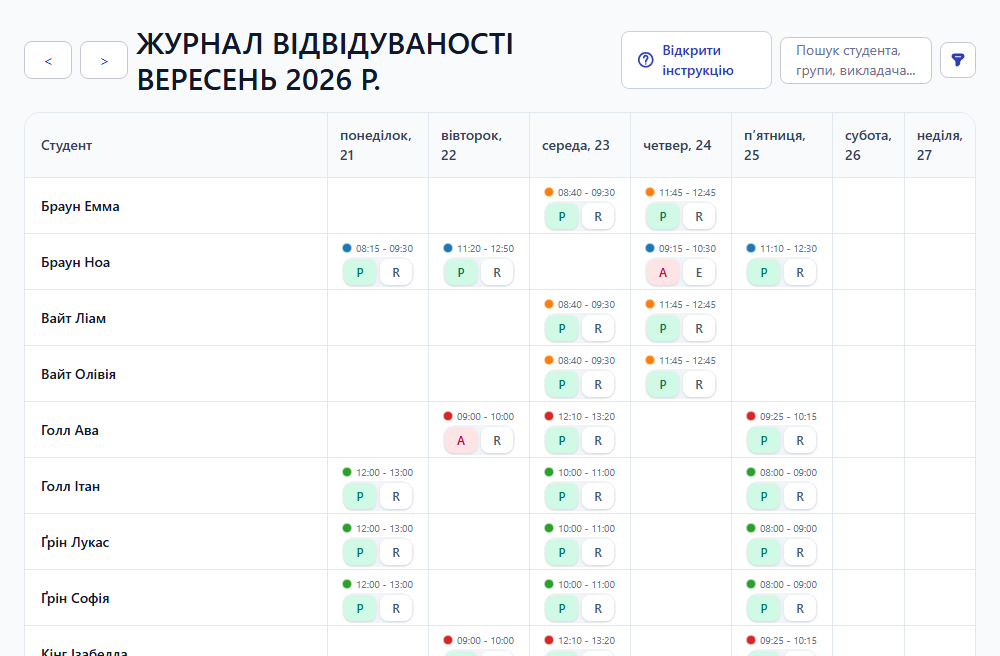
Відкрийте урок у журналі відвідуваності
Виберіть «Відвідуваність» у боковому меню. Знайдіть урок за датою та учнем і натисніть його комірку, щоб відкрити вікно відміток. У ньому будуть показані урок і пов'язані з ним учні.
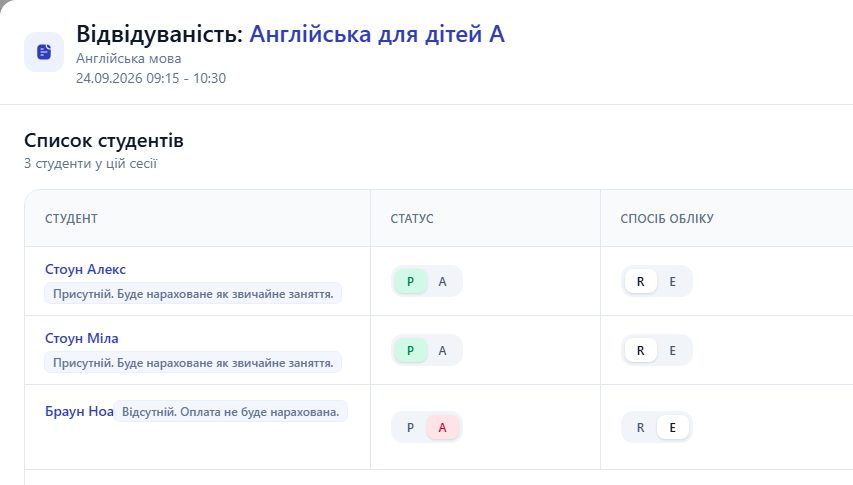
Позначте відвідування та виберіть, як враховувати заняття в нарахуваннях
У стовпці «Статус» виберіть P (присутній) або A (відсутній). Потім виберіть, як враховувати заняття в нарахуваннях:
- R — нарахувати оплату за урок, як зазвичай.
- E / «Пробачена» — не нараховувати оплату за урок. Варіант доступний, якщо функцію ввімкнено для компанії.
- T / «Перенос» — позначити пропуск як перенесений. Нарахування залежить від стратегії перенесень компанії; варіант доступний, якщо функцію ввімкнено.
- «Застосувати знижку» включає заняття до розрахунку доступної знижки або виключає його, але не призначає знижку. Прапорець доступний, якщо ввімкнено налаштування знижок.
- Статус відвідування та облік у нарахуваннях не залежать одне від одного: P + E підходить, якщо за заняття не потрібно нараховувати оплату.
Збережіть відмітки
Натисніть «Зберегти відвідуваність» унизу вікна. Після збереження вікно закриється. Якщо станеться помилка, воно залишиться відкритим.
Перевірте оновлений баланс у рахунку
Відкрийте «Фінанси» → «Рахунки» та виберіть рахунок того самого учня. Знайдіть рядок оновленого заняття за датою і групою. Перевірте суму й участь заняття в розрахунку знижки, а потім звірте баланс. Нарахування за перенесення залежить від стратегії компанії.
Початковий баланс + нарахування за уроки − знижки − платежі + коригування = кінцевий баланс

Як відмітки впливають на нарахування
R нараховує оплату, E скасовує нарахування, а T обробляється за стратегією перенесень компанії. Доступність варіантів залежить від підключених функцій.
Прапорець «Застосувати знижку» включає заняття до бази розрахунку знижки або виключає його. Сам собою він не призначає знижку.
Пов'язані інструкції
Перегляньте інші інструкції, щоб дізнатися про наступні кроки роботи в системі.