
Групове чи індивідуальне заняття
Виберіть групу для спільного заняття або окремого учня й тип уроку для індивідуального.
Плануйте групові та індивідуальні заняття в одному розкладі. Призначайте викладачів і аудиторії, копіюйте регулярні уроки та перевіряйте зміни перед публікацією.
Перевірте роботу з розкладом на демонстраційних даних.
Того самого вечора в центрі можуть проходити групове заняття й кілька індивідуальних уроків. Зберігайте заняття всіх репетиторів в одному календарі, щоб адміністратор міг перевірити весь план.
Виберіть групу для спільного заняття або окремого учня й тип уроку для індивідуального.
Призначте репетитора, дату, час та аудиторію чи онлайн-формат для заняття.
Звірте ціну групи або вибраного типу індивідуального заняття до публікації розкладу й створення початкових нарахувань.
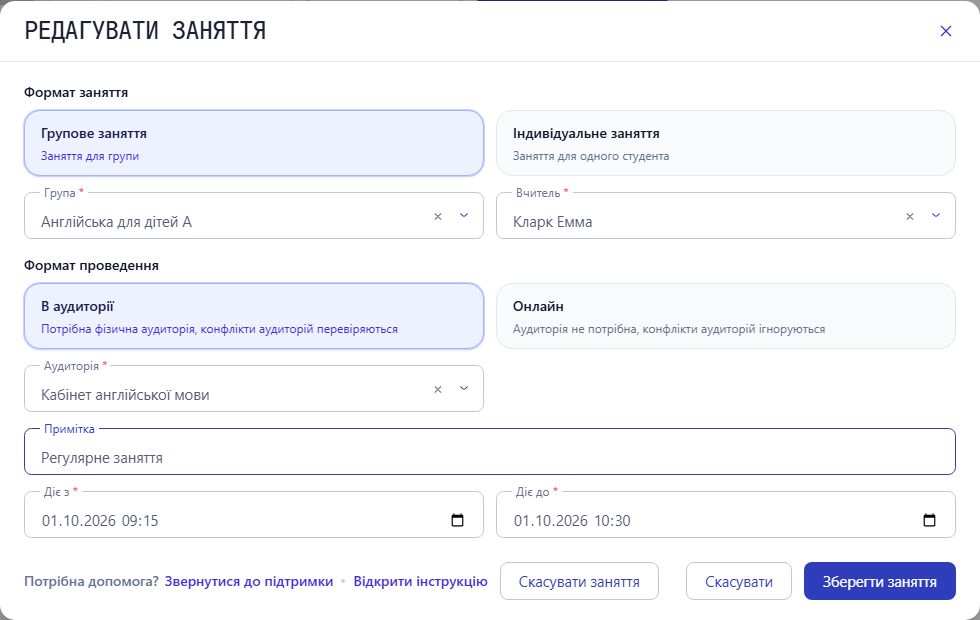
Копіюйте шаблон тривалістю до семи календарних днів у наступний період. Приклад на листопад 2026 року: шаблон 2–4 листопада (три календарні дні) містить одне заняття у вівторок 3 листопада, 18:00–19:00 UTC. Скопіюємо його на 9–15 листопада.
Зберігайте дні тижня занять у вибраному періоді. У цьому прикладі буде створено одне заняття: у вівторок 10 листопада, 18:00–19:00 UTC.
Повторюйте вибраний шаблон блоками від початку періоду призначення. Для цього триденного шаблону заняття припадуть на вівторок 10 і п’ятницю 13 листопада, обидва о 18:00–19:00 UTC.
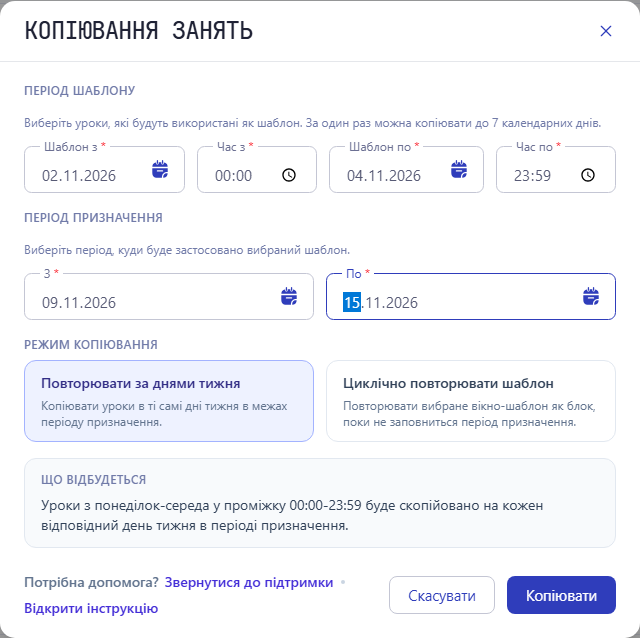
Перевіряйте розклад викладачів і зайнятість аудиторій перед публікацією. Якщо на викладача чи аудиторію припадають два заняття одночасно, перевірка під час затвердження допоможе знайти накладання та виправити план.
Перенесіть індивідуальне заняття на інший час або виберіть іншого викладача. Якщо зайнята аудиторія, змініть час чи приміщення. Повторіть перевірку та затвердьте готовий розклад.
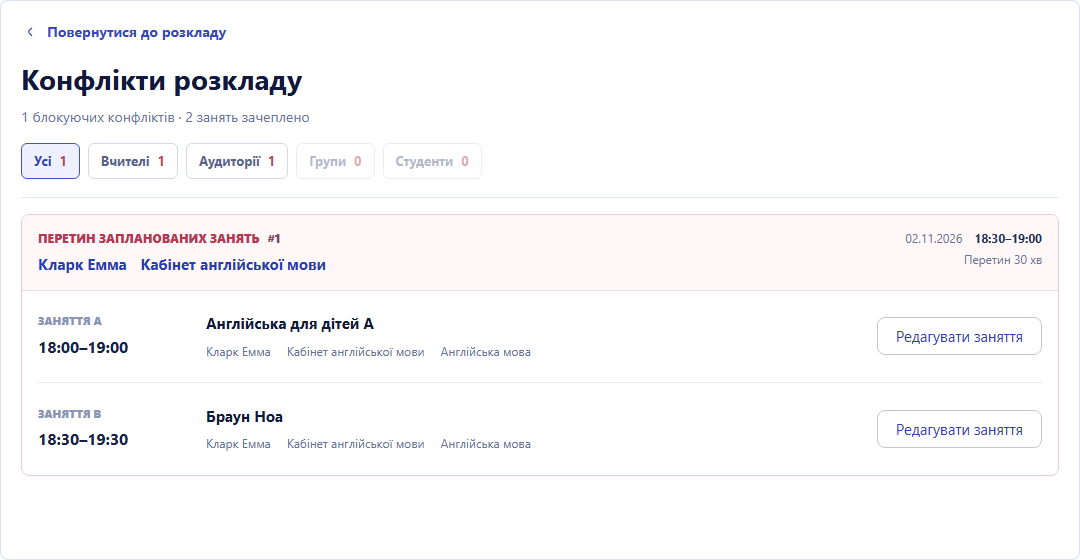
Поки адміністратор готує зміни в окремій версії, поточний розклад залишається доступним. Застосуйте перевірений план, коли він готовий до щоденної роботи.
Створіть, змініть або скопіюйте заняття в окремій версії. Перевірте групи, викладачів, аудиторії та дати.
Усуньте конфлікти та опублікуйте версію. Заняття з’являться в активному розкладі, а для учнів буде створено початкові нарахування.
Відкрийте опубліковане заняття й рахунок учня. Згодом відвідуваність та умови нарахування можуть змінити суму; далі працівники перевіряють рахунки й реєструють отримані оплати.
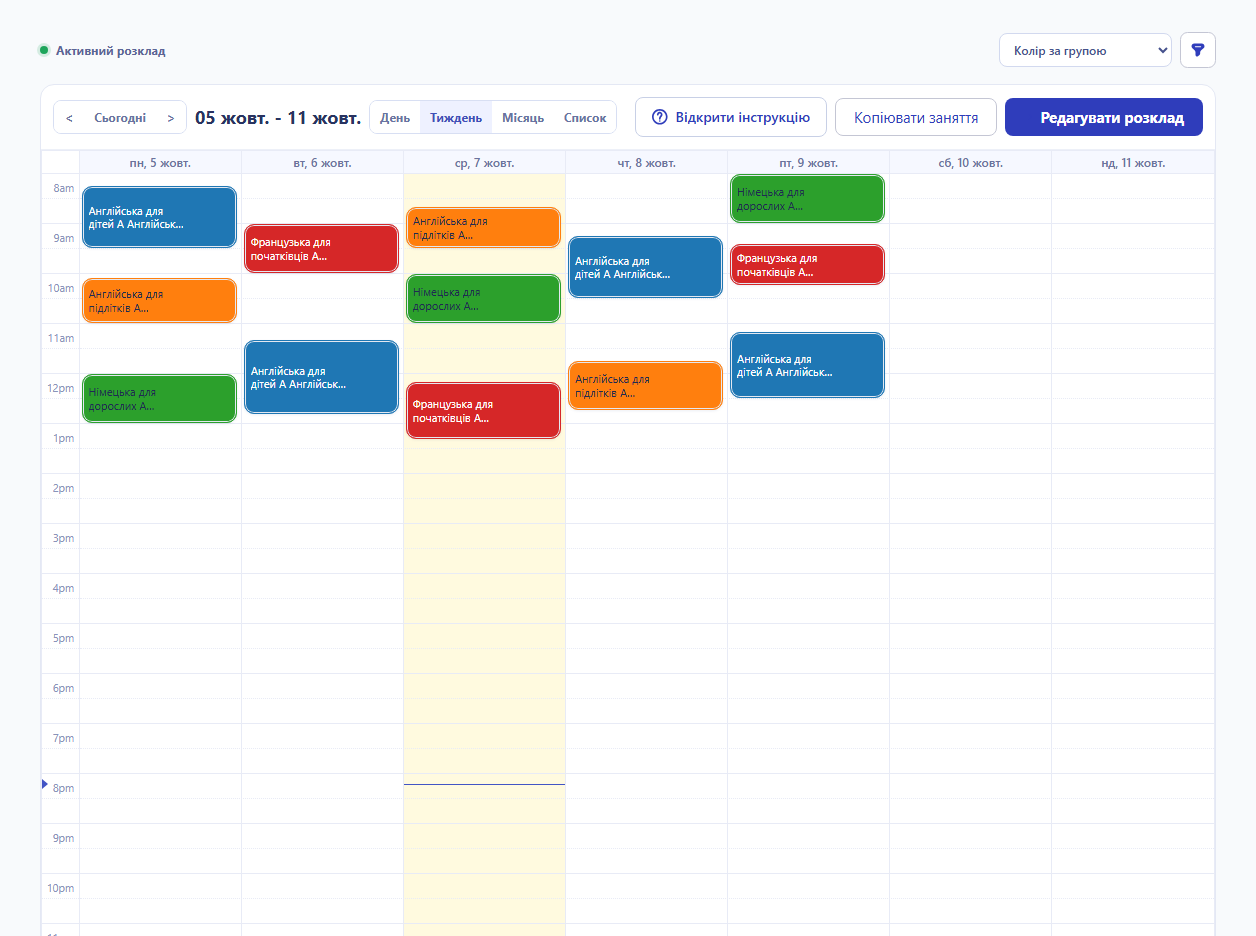
Працівники можуть відкрити денний розклад у браузері телефона, переглянути заняття й перейти до відвідуваності. Запрошені учні бачать власні опубліковані уроки в кабінеті учня.
Перевіряйте сьогоднішні заняття й відкривайте їхні деталі, коли працюєте не за робочим столом адміністратора.
Дайте запрошеному учневі доступ до власного розкладу та історії занять через кабінет учня.
У відео показано роботу з розкладом: підготовку заняття, усунення конфлікту, публікацію плану та перевірку рахунку учня й нарахування викладачеві.
Розклад мовної школи: конфлікти, рахунки та виплати — відео англійською
Наступний крок
Виберіть практичну інструкцію або повний сценарій роботи центру.
Пройдіть кроки створення, копіювання, перевірки та застосування занять.
Порівняйте спільний процес роботи із заняттями та використання окремих календарів і рахунків.
Простежте шлях занять через відвідуваність, рахунки, оплати та виплати репетиторам.
Подивіться, як пов’язані регулярні заняття, відвідуваність і рахунки учнів.
Мовні школи, репетиторські та інші навчальні центри можуть планувати групові й індивідуальні заняття. Перевірте звичний навчальний тиждень зі спільними для кількох груп викладачами та аудиторіями.
Так. Працюйте в окремій версії, перевірте зміни й виберіть «Затвердити та застосувати», коли план готовий. Після цього працівники й учні користуватимуться опублікованими заняттями.
Так. Під час налаштування уроку виберіть очний або онлайн-формат, викладача, групу чи учня, дату й час. Для очного уроку вкажіть аудиторію, щоб перевірити її зайнятість.
Початкові нарахування створюються після публікації розкладу. Відвідуваність фіксує присутність учня, а умови нарахування визначають платність заняття. Працівники можуть перевірити рядки занять у рахунку учня.
Заплануйте заняття, узгодьте викладачів та аудиторії й опублікуйте розклад для своєї школи. Перегляньте демо або створіть власний робочий простір.