
Як скласти й опублікувати розклад занять
Підготуйте заняття на тиждень або місяць, перевірте викладачів та аудиторії, а потім застосуйте готовий розклад. Поки ви редагуєте окрему версію, активний розклад залишається доступним працівникам та учням.
Що відбувається після публікації
Публікація розкладу створює початкові нарахування за заняття. Згодом позначки відвідуваності й умови нарахування можуть змінити суму. Тому перед публікацією перевірте не лише час заняття, а й групу, тип заняття та викладача.
Від чернетки до опублікованого заняття
Перегляньте роботу з розкладом: підготовку заняття, конфлікт, зміну часу, публікацію та подальшу перевірку рахунку й виплат викладачу.
Планування занять: перевірка конфліктів, публікація розкладу та розрахунки
Перед початком
Додайте викладачів, групи або учнів, типи занять та аудиторії для очних уроків. Налаштуйте ціни, щоб перевірити нарахування. Якщо потрібні виплати викладачам, підключіть цю функцію та налаштуйте ставки.
Від активного розкладу до публікації змін
Спочатку перегляньте опубліковані заняття. Потім підготуйте зміни в окремій версії та застосуйте її після перевірки.
Відкрийте активний розклад
Перейдіть у розділ «Розклад» і виберіть потрібний тиждень. У режимі «Активне» перевірте опубліковані заняття: дату, час, групу, викладача та аудиторію.
- Використовуйте фільтри, якщо працюєте з кількома групами або викладачами.
- Колірне виділення допоможе знайти потрібні заняття перед підготовкою змін.
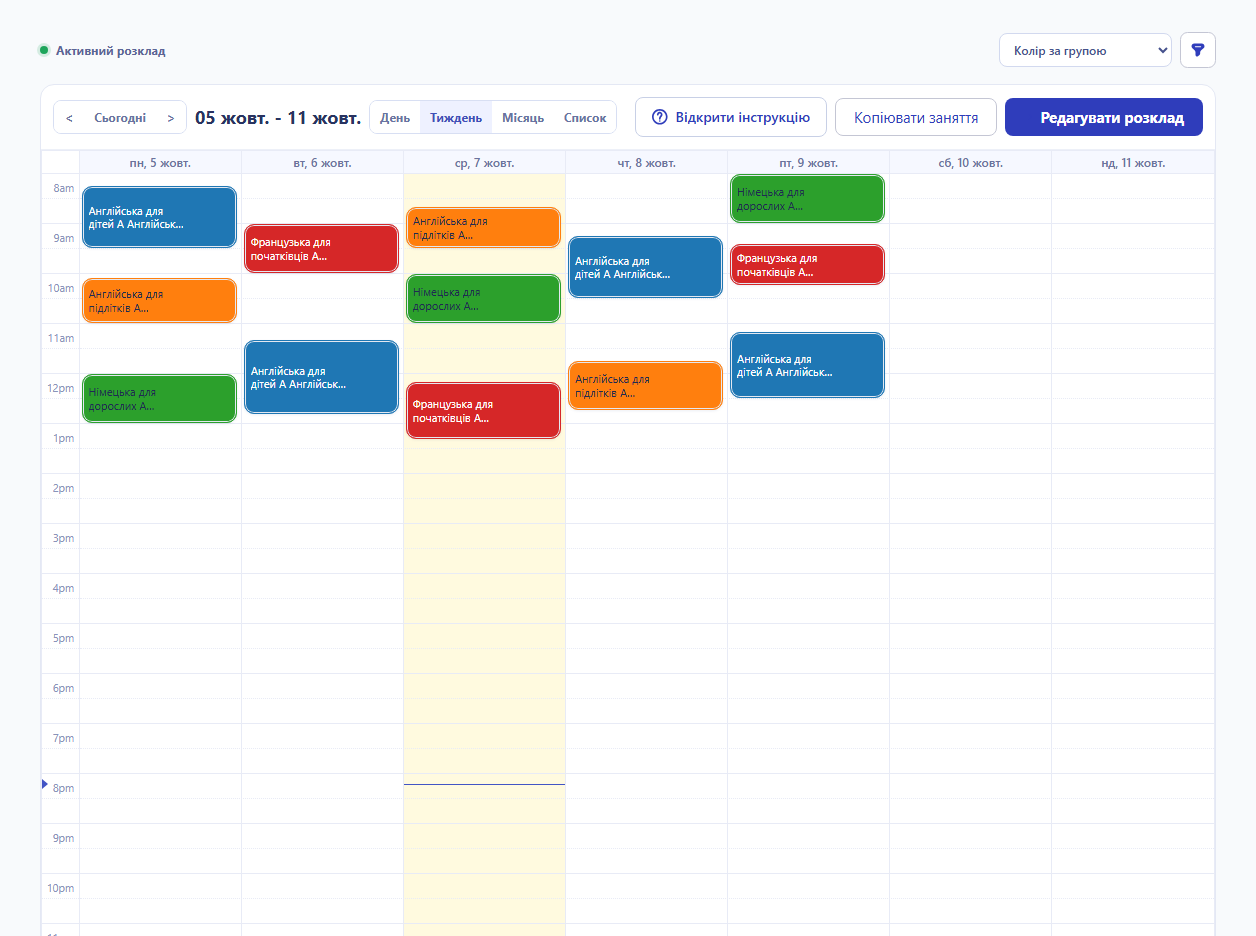
Опубліковані заняття в активному тижневому розкладі
Перейдіть до редагування
Натисніть «Редагувати розклад». Виберіть наявну версію або створіть нову через «Новий розклад». Дайте їй зрозумілу назву, наприклад «Листопад — вечірні групи».
- У режимі редагування ви працюєте з чернеткою.
- Учні та викладачі побачать зміни після дії «Затвердити та застосувати».
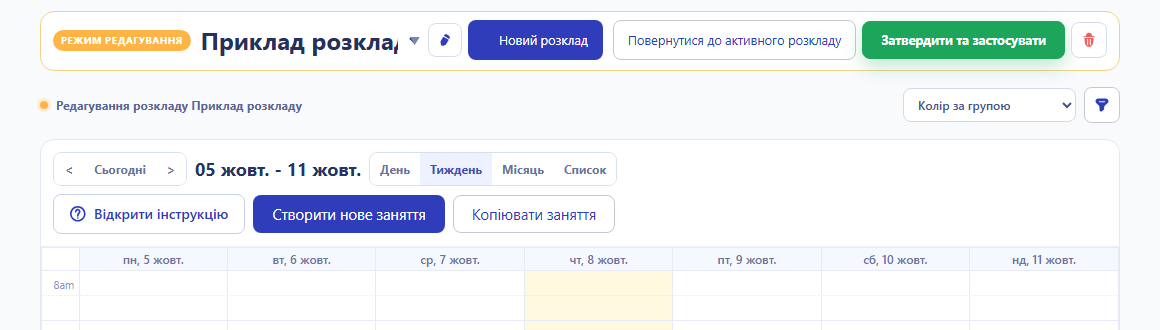
Режим редагування версії розкладу з діями створення занять і затвердження
Створіть або змініть заняття
Натисніть «Створити нове заняття», щоб відкрити форму, або відкрийте наявне заняття для редагування. Виберіть «Групове заняття» та групу або «Індивідуальне заняття» та учня. Укажіть викладача, формат «В аудиторії» або «Онлайн», дату й час. Для очного уроку виберіть аудиторію, для індивідуального — тип заняття. За потреби додайте примітку.
- Перевірте, чи правильно вибрано групу або учня.
- Перевірте ціну групи; для індивідуального уроку — ціну вибраного типу заняття.
- Перевірте доступність викладача й аудиторії, дату та тривалість уроку.
- Після перевірки натисніть «Створити заняття», а для наявного уроку — «Зберегти заняття».
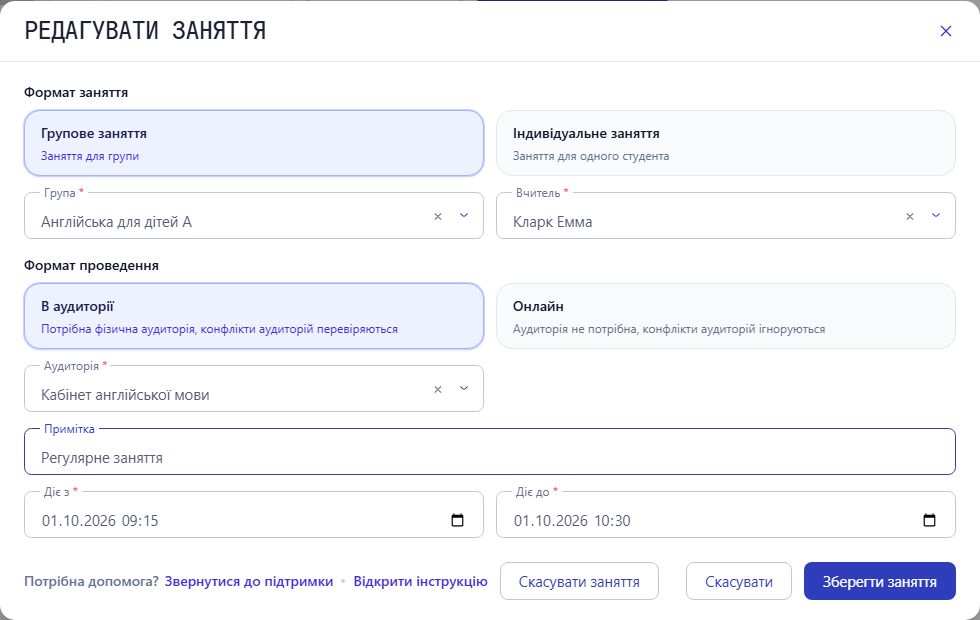
Форма створення групового заняття до заповнення дат і часу та збереження
Скопіюйте регулярні заняття
У вибраній версії натисніть «Копіювати заняття». Укажіть період шаблону, діапазон часу та період призначення. За одну операцію можна вибрати не більше семи календарних днів шаблону. Виберіть режим копіювання й натисніть «Копіювати».
- «Повторювати за днями тижня» — копіювати заняття на ті самі дні тижня в періоді призначення.
- «Циклічно повторювати шаблон» — повторювати вибраний шаблон блоками до кінця періоду призначення.
- Перевірте скопійовані заняття, особливо початок і кінець періоду, святкові дні та винятки зі звичного розкладу.
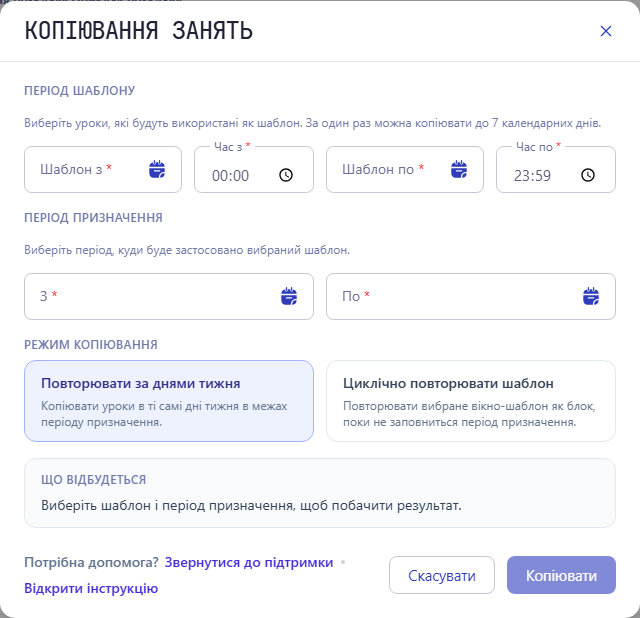
Вікно копіювання занять із періодом шаблону, періодом призначення та режимами копіювання
Усуньте конфлікти
Перевірте накладання занять у викладачів та аудиторіях. Наприклад, якщо викладач уже веде заняття з 18:00 до 19:00, для другого уроку з 18:30 до 19:30 потрібно змінити час або викладача.
- Якщо під час затвердження система показує конфлікт, знайдіть зазначені заняття.
- Змініть час, викладача або аудиторію та повторіть перевірку.
- Публікуйте план лише тоді, коли зрозуміло, хто й де зможе провести кожне заняття.
Затвердьте й застосуйте версію
Коли заняття перевірено, натисніть «Затвердити та застосувати» й підтвердьте дію. Поверніться до активного розкладу та переконайтеся, що заняття з’явилися на правильних датах.
- Перевірте опублікований тиждень для кількох груп і викладачів.
- Якщо використовуєте кабінет учня, перевірте розклад одного запрошеного учня.
- Далі працівники зможуть відкрити заняття й позначити відвідуваність.
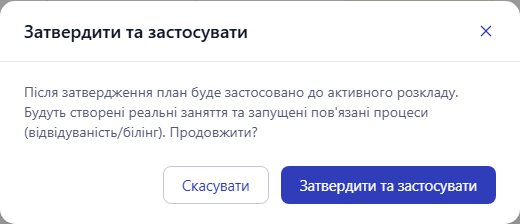
Вікно підтвердження перед застосуванням версії розкладу
Що перевірити після публікації
Відкрийте опублікований тиждень і пов’язані розрахунки, щоб переконатися, що застосовано потрібні заняття та ціни.
Надсилання рахунку й реєстрація оплати — окремі дії. Публікація розкладу їх не замінює. Перед надсиланням перевірте нарахування та знижки.
Часті запитання
Чернетки, початкові нарахування та мобільний розклад.
Чи впливає чернетка на активний розклад і нарахування?
Зміни в редагованій версії не застосовуються до активного розкладу до затвердження. Щоб перевірити результат публікації, відкрийте активний розклад і відповідний рахунок учня.
Чи потрібно позначати відвідуваність, щоб з’явилися нарахування?
Початкові нарахування з’являються після публікації розкладу. Відвідуваність фіксує присутність учня, а умова нарахування визначає, чи потрібно оплачувати заняття. Ці налаштування незалежні.
Чи можна працювати з розкладом із телефона?
На телефоні можна переглянути заняття вибраного дня й перейти до відомостей про заняття або відвідуваності. Для перевірки великої версії розкладу зручно використовувати тижневий вигляд на більшому екрані.