
Як перевірити роботу школи на демоданих
Пройдіть один приклад від заняття й відвідуваності до рахунку та отриманої оплати. Перевірте суми в Intelligence Cloud до введення даних своєї школи.
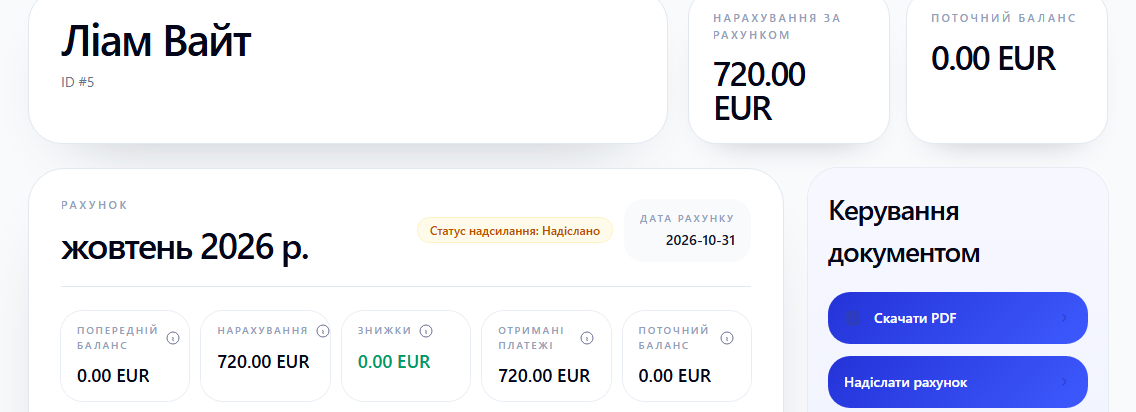
Почніть з одного учня, а не з перегляду всіх розділів поспіль. Знайдіть його групу й заняття, перевірте відмітку відвідуваності, потім відкрийте рахунок і зареєстровану оплату. Наприкінці ви маєте вміти пояснити суму до сплати за конкретними записами, без окремого розрахунку в таблиці.
У прикладі — Ліам Вайт із групи Англійська для підлітків A. У жовтні в нього 13 занять: 12 оплачуваних по 60 EUR і одне без нарахування. Платіж 1380 EUR розподілений на два місяці: 660 EUR за вересень і 720 EUR за жовтень. Заборгованості за жовтень немає. У вашій демокомпанії імена, дати й суми можуть відрізнятися — виберіть одного учня й використовуйте його в усіх кроках перевірки.
1. Відкрийте демо або підготуйте свою компанію
На сайті натисніть Відкрити демо, щоб зайти в підготовлений робочий простір. У готовому демо імена й назви записів англійські; мову інтерфейсу можна вибрати в профілі. Не додавайте туди особисті дані учнів і справжні платежі: це приклад для знайомства з програмою.
Якщо ви вже зареєструвалися й хочете перевірити власну порожню компанію:
- Відкрийте Налаштування компанії → Основна інформація. Перевірте країну, валюту, часовий пояс і формат дати. Інструкція з основних налаштувань показує, як зберегти кожне поле.
- У Профілі виберіть мову застосунку до створення демоданих. Нові демонстраційні записи враховують мову користувача, а ціни й фінансові суми використовують валюту компанії. Зміна мови інтерфейсу не перекладає вже збережені імена й назви.
- Поверніться до Дашборду. Коли основні налаштування заповнені, виберіть Згенерувати демо-дані або Створити демодані. Дочекайтеся завершення операції та появи заповненої панелі.
Не запускайте очищення чи повторну генерацію в компанії із записами вашої школи заради цієї перевірки. Для першого знайомства достатньо підготовленого демо.
Додаткові можливості залежать від послуг компанії. Пропуск без нарахування, налаштування знижок, розрахунок виплат викладачам і кабінет учня потребують відповідних підключених функцій. Якщо потрібного елемента немає, спочатку перевірте доступність послуги, а не змінюйте відмітки навмання.
2. Виберіть учня та його групу
Відкрийте Люди та класи → Студенти. Знайдіть учня за прізвищем і натисніть його рядок. У профілі перевірте групи, у яких він навчається. Запам'ятайте ім'я й назву однієї групи — вони потрібні для звірки відвідуваності та рахунку.

Результат перевірки: ви знаєте, які заняття шукати й чий рахунок відкривати. Якщо на наступному кроці вибрати іншого учня, суми вже не можна буде зіставити.
3. Знайдіть заняття й перевірте відвідуваність
Відкрийте Розклад, виберіть потрібний тиждень і знайдіть заняття вибраної групи. Перевірте дату, час і викладача. Потім відкрийте Відвідуваність, знайдіть ту саму дату й відкрийте клітинку заняття. Вікно відвідуваності також можна відкрити із заняття в розкладі.
У рядку учня перевірте два незалежні налаштування:
- P / A фіксує присутність або відсутність.
- R / E визначає спосіб обліку: R — нарахувати оплату як зазвичай; E — не нараховувати оплату. E доступний за ввімкненого обліку пропусків із поважної причини.
Присутність сама по собі не означає, що заняття платне, а відсутність не скасовує нарахування. Звичайне оплачуване заняття — P + R; оплачуваний пропуск — A + R; пропуск без нарахування — A + E. Якщо доступний T, це перенесення: його фінансовий результат залежить від стратегії компанії. Прапорець Застосувати знижку визначає участь заняття в розрахунку знижки, але не реєструє оплату.
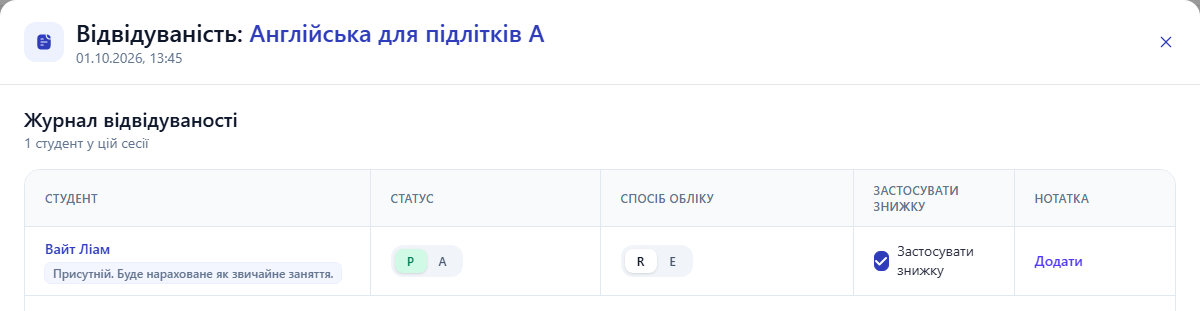
У показаному занятті 1 жовтня 2026 року о 13:45 у Ліама вибрані P і R: він був присутній, оплата нараховується як зазвичай. Саме цю дату перевіримо в рахунку.
Для перегляду наявного прикладу нічого змінювати не потрібно: закрийте вікно кнопкою Скасувати. Якщо окремо перевіряєте зміну на демоданих, натисніть Зберегти відвідуваність, а потім знайдіть це заняття в рахунку. Докладні дії описані в інструкції з відвідуваності.
4. Перевірте це саме заняття в рахунку
Відкрийте Фінанси → Рахунки. Виберіть того самого учня й період, до якого належить знайдене заняття. Спочатку перевірте підсумкові суми, потім відкрийте рядки його групи та знайдіть потрібну дату.
Початкові нарахування з'являються після публікації розкладу. Відвідуваність і спосіб обліку можуть їх змінити. У рядку заняття мають збігатися дата, група й умова оплати; сума залежить від чинної на ту дату ціни та застосованих знижок.

У жовтні 12 оплачуваних занять по 60 EUR і одне без нарахування: 12 × 60 + 0 = 720 EUR. У прикладі немає знижок і попереднього залишку. Враховано 720 EUR оплати, тому поточний баланс становить 0 EUR.
Результат перевірки: ви можете пояснити нарахування за вибране заняття й підсумок місяця. PDF і статус надсилання рахунку не підтверджують отримання грошей — для цього потрібен зареєстрований платіж. Інструкція з рахунків допоможе перевірити рядки й підсумок перед надсиланням.
5. Знайдіть платіж і перевірте розподіл
Відкрийте Фінанси → Платежі, знайдіть вибраного учня й натисніть його платіж. У вікні перегляду перевірте суму, дату та розділ Розподіл платежу.

Це платіж Ліама від 7 жовтня. Із 1380 EUR спочатку враховано 660 EUR за вересень, а решта 720 EUR закриває жовтень. Тому в жовтневому рахунку показано 720 EUR отриманих платежів, а не всю суму 1380 EUR. Інструкція з платежів пояснює реєстрацію та перевірку оплат.
Результат перевірки: сума розподілу збігається із сумою платежу — 660 + 720 = 1380 EUR. Оплата за жовтень збігається із сумою, врахованою в його рахунку. Не додавайте ще один платіж лише тому, що повний платіж більший за жовтневі нарахування.
Що має вийти після перевірки
Перш ніж перейти до даних своєї школи, переконайтеся, що можете відповісти на чотири запитання:
- Де знайти заняття конкретного учня та його відмітку відвідуваності?
- Чому за це заняття нарахована саме така сума?
- Як зареєстрована оплата розподілилася між періодами?
- Чому в учня залишився борг, нульовий баланс або переплата?
Якщо сума незрозуміла, поверніться до початкового запису: перевірте ціну на дату заняття, спосіб обліку, знижку й розподіл платежу. Не виправляйте підсумок рахунку заради збігу з очікуванням.
Після цього налаштуйте правила своєї школи й почніть із невеликої групи справжніх записів. Демоприклад допомагає освоїти дії, але ваші ціни, умови пропусків і строки оплати потрібно перевірити окремо.
Пов'язані матеріали
Як оплати учнів пов'язуються з рахунками, боргами і балансами
Як оплати учнів пов'язуються з рахунками, попередніми боргами, частковими оплатами, переплатами, кредитом і балансом учня в білінгу навчального центру.
Як налаштувати компанію перед початком роботи
Налаштуйте назву школи, країну, валюту, часовий пояс, формат дати, строки оплати рахунків і платіжні реквізити в Intelligence Cloud.
Облік оплат у навчальному центрі: рахунки, борги і баланс учня
Як навчальному центру, мовній школі або репетиторському бізнесу вести облік оплат, рахунків, заборгованостей, переплат і балансів учнів без ручної звірки в таблицях.