
Облік оплат у навчальному центрі: рахунки, борги і баланс учня
Як навчальному центру, мовній школі або репетиторському бізнесу вести облік оплат, рахунків, заборгованостей, переплат і балансів учнів без ручної звірки в таблицях.
Навчальному центру недостатньо створити рахунок. Потрібно пояснити, за які заняття нараховано суму, які знижки враховано, скільки коштів надійшло і що залишилося оплатити.
Коли розклад, відвідуваність, рахунки та платежі ведуться в різних таблицях, кожен пропуск або часткова оплата потребує ручної звірки. Програма для обліку оплат учнів зберігає цю історію: від заняття до нарахування, від платежу до залишку боргу або переплати.
Цей огляд допоможе мовній школі, навчальному чи репетиторському центру обрати систему та перевірити її на звичних для школи ситуаціях.
На які запитання має відповідати система
- За які заняття та період виставлено рахунок?
- Яку ціну та які знижки застосовано?
- Чи змінилася сума після внесення відвідуваності?
- Чи надіслано рахунок учневі?
- Які оплати зареєстровано та на які періоди розподілено?
- Чи залишився борг або сума в рахунок майбутніх занять?
- Чи може учень переглянути власні рахунки й оплати?
- Чи узгоджуються дані рахунку, історії учня та звіту?
Створення PDF — лише частина процесу. Адміністратор має пояснити суму і після зміни заняття, отримання оплати або переходу до наступного місяця.
Як організувати розрахунки з учнями
1. Налаштуйте ціни та знижки
Визначте ціни групових та індивідуальних занять і правила розрахункового періоду. Призначайте знижку конкретному учневі; за потреби обмежуйте її групою чи курсом і строком дії.
Так адміністратор перевірить правило один раз замість повторного введення ціни та знижки в кожному рахунку. Докладніше — в інструкції з налаштування цін та інструкції зі знижок.
2. Пов'яжіть нарахування із заняттями
В Intelligence Cloud публікація розкладу створює початкові нарахування. Статус відвідуваності фіксує присутність, а умова нарахування визначає, чи підлягає заняття оплаті. Ці налаштування незалежні: пропущене заняття може залишатися платним, а відвідане — бути безкоштовним.
Перед надсиланням рахунку перевірте заняття, для яких потрібно змінити нарахування. Для поважних пропусків і перенесень використовуйте доступні школі функції замість окремої таблиці коригувань.
Перевірте три звичайні випадки: учень був присутній і заняття платне; учень пропустив заняття, але оплата зберігається за правилами школи; учень пропустив заняття і школа не нараховує оплату. За потреби безкоштовним можна зробити й відвідане заняття.
Див. як відмітити відвідуваність і перевірити результат у рахунку.
3. Перевірте склад рахунку
У рахунку мають бути зрозумілі період, заняття, ціни, знижки, попередній борг або переплата, враховані оплати та залишок.
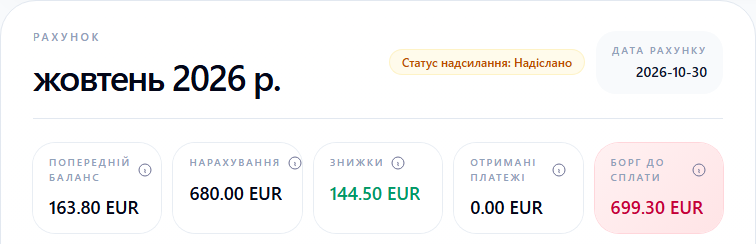
На скриншоті на початку статті показано рахунок за жовтень. Попередній баланс — борг 163,80 EUR; нарахування за заняття — 680 EUR, знижки — 144,50 EUR, отримані платежі — 0 EUR. Борг до сплати становить 699,30 EUR:
163,80 + 680 − 144,50 − 0 = 699,30 EUR
У цьому рахунку показник «Нарахування» наведено до знижок. Після віднімання знижок за поточний період залишається 535,50 EUR; разом із попереднім боргом це 699,30 EUR. Не віднімайте 144,50 EUR повторно від суми, у якій знижку вже враховано.
Нарахування, отримані оплати та залишок до оплати — різні суми. Статус «Надіслано» підтверджує надсилання рахунку, а не отримання коштів: на цьому екрані зареєстровані платежі дорівнюють нулю.
Див. перевірку рахунків учнів.
4. Надішліть перевірений рахунок
Перевірте строк оплати, текст листа та реквізити, призначені цьому учневі. Потім надішліть рахунок із PDF. Відомості про надсилання допоможуть з'ясувати, який документ школа вже передала учневі.
Надсилання рахунку не підтверджує отримання коштів. Оплату, що надійшла, потрібно зареєструвати окремо.
Див. надсилання рахунків електронною поштою та профілі платіжних реквізитів.
5. Зареєструйте та перевірте оплату
Система має показувати суму надходження та її розподіл: який період оплачено, яка частина боргу залишилася і чи є невикористана сума для майбутніх занять.
За часткової оплати залишок боргу залишається видимим. Передоплата або переплата мають зберігатися в історії розрахунків після зміни рахунку.
Якщо після отримання коштів нарахування зменшилися, перевірте переплату та її врахування в подальших розрахунках. Під час звірки переглядайте розподіл коштів за періодами, щоб не відняти одну оплату двічі.
Див. оплати та баланс, розподіл оплат та приклад передоплати за заняття.
6. Надайте учневі доступ до власних даних
У кабінеті запрошений учень може переглянути власні заняття, відвідуваність, затверджені або надіслані рахунки, зареєстровані оплати та поточний баланс. Після затвердження рахунок стає доступним цьому учню; надсилання електронною поштою — окрема дія. Внутрішні чернетки залишаються у працівників школи. Учень також може змінити аватар і мову інтерфейсу.
Кабінет показує оплати, які зареєструвала школа. Оплатити заняття карткою безпосередньо в кабінеті зараз не можна.
Див. можливості кабінету учня.
7. Перевірте звіти
Порівнюйте окремо нарахування, отримані оплати та заборгованість. Ці показники відповідають на різні запитання: скільки нараховано, скільки надійшло і скільки ще мають сплатити учні.
Переконайтеся, що звіт і рахунки охоплюють той самий період. Не вважайте суму надходжень чистим прибутком: витрати, податки та інші зобов'язання потребують окремого обліку.
Див. інструкцію зі звітів.
Що перевірити в демо перед вибором системи
Проведіть одного учня через звичні ситуації:
- точна оплата рахунку;
- часткова оплата із залишком боргу;
- погашення попереднього боргу;
- передоплата до завершення періоду;
- зменшення нарахувань після отримання коштів;
- індивідуальна знижка;
- платний і безкоштовний пропуск;
- перенесення заняття, якщо школа використовує цю функцію;
- надсилання рахунку та його перегляд учнем.
Після кожної дії відкрийте рахунок та історію оплат. Перевіряйте результат, а не лише наявність функції в списку. Для власного запуску використовуйте перевірку розрахунків перед початком роботи.
Коли таблиць уже недостатньо
Окрема система корисна, якщо школа має кілька тарифів, змішані формати занять, часткові оплати, борги та переплати. Інші ознаки — часті запитання учнів про суми, ручне надсилання рахунків і розбіжності між звітом та таблицями.
Попросіть показати повний приклад із пропуском, знижкою та частковою оплатою. Перевірте, чи зможе адміністратор пояснити залишок без ручного відновлення всього місяця.
Розрахунки з учнями, бухгалтерія та приймання платежів
Програма для розрахунків з учнями пов'язує заняття, ціни, знижки, рахунки, зареєстровані оплати та борги. Бухгалтерська система веде обов'язковий облік, податки й установлену законом звітність. Платіжний сервіс безпосередньо приймає та переказує кошти.
Intelligence Cloud веде розрахунки за навчання та облік отриманих оплат. Бухгалтерський і податковий облік залишаються окремим завданням. Приймання онлайн-платежів карткою в кабінеті учня зараз немає.
Як це працює в Intelligence Cloud
Школа публікує розклад, перевіряє відвідуваність та умови нарахування, застосовує ціни й знижки, перевіряє та надсилає рахунок. Після реєстрації оплати можна переглянути її розподіл і залишок. Ті самі дані використовуються в кабінеті учня та звітах.
Для репетиторських центрів з індивідуальними заняттями, невеликими групами та розрахунком виплат викладачам див. окремий приклад розрахунків.
Часті запитання
Чи можна виставляти рахунки автоматично?
В Intelligence Cloud початкові нарахування створюються після публікації розкладу. Налаштовані ціни, знижки та умови нарахування визначають суму. Перед надсиланням потрібно перевірити рахунок і спірні заняття.
Чи можна враховувати часткові оплати та переплати?
Так. Зареєстрована оплата розподіляється в розрахунках учня. Перевірте її розподіл за періодами та залишок боргу або переплати.
Чи бачить учень кожен створений рахунок?
Ні. Учень бачить лише власні затверджені або надіслані рахунки. Внутрішні чернетки та рахунки інших учнів йому недоступні.
Чи можна приймати онлайн-платежі?
Описаний процес обліковує кошти, які отримала та зареєструвала школа. Оплатити карткою безпосередньо в кабінеті учня зараз не можна.
Чи замінює це бухгалтерську програму?
Ні. Розрахунки за заняття, борги та оплати допомагають вести роботу школи, але не замінюють обов'язковий бухгалтерський і податковий облік.
Переглянути процес
- Відео: нарахування та рахунки учнів.
- Відео: оплати та залишок боргу.
- Рахунки учнів.
- Знижки.
- Оплати та баланс.
- Звіти.
Перевірити розрахунки у своїй школі
Створіть робочий простір, перегляньте демодані та перевірте звичні для школи ситуації: пропуск, знижку, часткову оплату та переплату.
Пов'язані матеріали
Як перевірити нарахування й оплати перед початком роботи
Перевірте ціни занять, відвідуваність, знижки, попередній баланс і платежі за одним рахунком учня перед початком реального обліку.
Як оплати учнів пов'язуються з рахунками, боргами і балансами
Як оплати учнів пов'язуються з рахунками, попередніми боргами, частковими оплатами, переплатами, кредитом і балансом учня в білінгу навчального центру.
Як надіслати рахунок учню електронною поштою
Перевірте суму, адресу одержувача й реквізити, надішліть PDF рахунку та знайдіть результат в історії надсилання.
Як працюють профілі реквізитів оплати
Дізнайтеся, як Intelligence Cloud використовує профілі реквізитів, щоб різні студенти отримували правильні інструкції для оплати в email і PDF-рахунках.
Програма обліку відвідуваності для навчальних центрів
Практичний посібник про те, коли навчальному центру потрібен облік відвідуваності, пов'язаний із розкладом, рахунками, оплатами, виплатами викладачам і звітами.
Як розрахувати виплати викладачам за заняттями
Як перевірити ставки, скасування та доплати викладачу, звірити рядки занять і підсумкову відомість перед виплатою грошей.
Програма для мовної школи: розклад, відвідуваність, рахунки і оплати
Як мовній школі пов'язати розклад занять, групи, відвідуваність, рахунки учням, оплати, борги, баланси і виплати викладачам в одному процесі.