
Як надіслати рахунок учню електронною поштою
Перевірте суму, адресу одержувача й реквізити, надішліть PDF рахунку та знайдіть результат в історії надсилання.
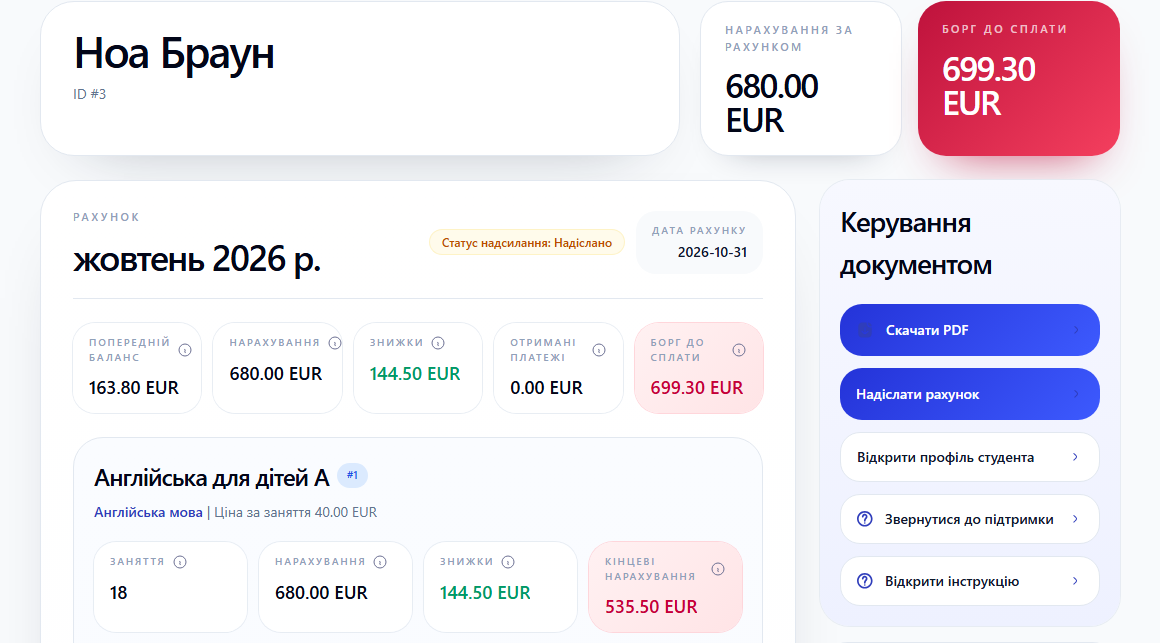
Надішліть учню лист із перевіреним PDF рахунку й реквізитами. Коли школа отримає гроші, зареєструйте оплату, потім перевірте розподіл і залишок боргу.
Перед першим надсиланням
Перевірте три речі:
- Доступ до надсилання листів. Компанія має пройти перевірку, а ваша роль — дозволяти надсилання рахунків. Якщо кнопка недоступна, зверніться до власника школи, щоб уточнити доступ.
- Реквізити та строк оплати. У Налаштування компанії → Основна інформація заповніть Реквізити для оплати та налаштуйте Термін оплати рахунку. Якщо учню призначено окремий профіль реквізитів, використовуються його інструкції замість загальних реквізитів компанії.
- Текст листа. У Налаштування компанії → Шаблони листів відкрийте шаблон рахунку учня. Перевірте наявність
{amountDue},{currency},{dueDate}і{paymentDetails}. Значення підставляються з рахунку, що надсилається; PDF додається автоматично.
Налаштування тексту описано в інструкції з шаблонів листів, а вибір реквізитів — в інструкції з профілів реквізитів.
1. Відкрийте рахунок і перевірте суму
Відкрийте Фінанси → Рахунки, виберіть учня та потрібний місяць, а потім відкрийте рахунок. Його також можна відкрити з вкладки Рахунки у профілі учня.
У прикладі — жовтневий рахунок Ноа Брауна. Попередній борг становить 163,80 EUR. У полі Нарахування показано 680 EUR до знижок; знижки становлять 144,50 EUR, тому підсумкові нарахування — 535,50 EUR. Отримані платежі — 0 EUR. До сплати: 163,80 + 680 − 144,50 − 0 = 699,30 EUR. Якщо використовуєте вже підсумкові нарахування 535,50 EUR, повторно віднімати знижку не потрібно.
Якщо сума викликає питання, спочатку перевірте рядки занять, знижки та надходження. Надсилайте рахунок після цієї перевірки.
2. Перевірте адресу та PDF
У блоці Керування документом натисніть Відкрити профіль студента та перевірте електронну пошту учня. Саме на цю адресу буде надіслано рахунок. Адреса входу до кабінету й контактна адреса для листів можуть відрізнятися — перевіряйте поле у профілі учня.
Поверніться до рахунку та натисніть Скачати PDF. Відкрийте файл і перевірте учня, місяць, суму до сплати, строк оплати та реквізити. Якщо призначено профіль реквізитів, PDF має містити інструкції з цього профілю.

Інструкції для оплати розміщено на наступній сторінці PDF:

Якщо реквізитів немає, заповніть їх у налаштуваннях компанії або призначеному профілі. Завантажте свіжий PDF і перевірте ще раз: уже завантажений файл сам не оновлюється.
3. Натисніть «Надіслати рахунок»
У відкритому рахунку натисніть Надіслати рахунок. Програма сформує лист за збереженим шаблоном і додасть PDF. Дочекайтеся повідомлення з адресою одержувача.
На телефоні кнопки Скачати PDF і Надіслати рахунок розташовано над розрахунком:
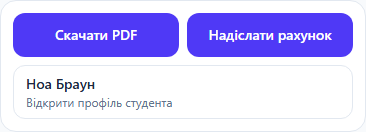
Одного натискання достатньо. Перед повторним надсиланням перевірте історію: ще одне натискання надішле ще один лист.
4. Перевірте історію надсилання
Після успішного надсилання Статус надсилання змінюється на Надіслано. В Історії надсилання видно адресу одержувача, час спроби та результат. На комп’ютері цей блок розташовано праворуч від розрахунку.
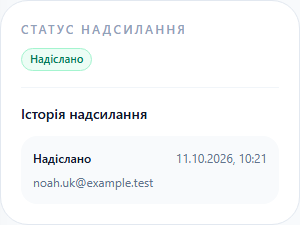
На телефоні історія розташована під розрахунком:
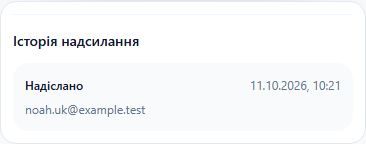
Статус Надіслано означає успішну передачу листа поштовому сервісу. Він не підтверджує, що одержувач прочитав лист або оплатив рахунок. У разі помилки перевірте її опис та адресу учня, усуньте причину й повторіть надсилання.
5. Що отримує учень
Лист містить текст зі збереженого шаблону та PDF у вкладенні. Сума в цьому листі стосується того самого жовтневого рахунку Ноа: 699,30 EUR.
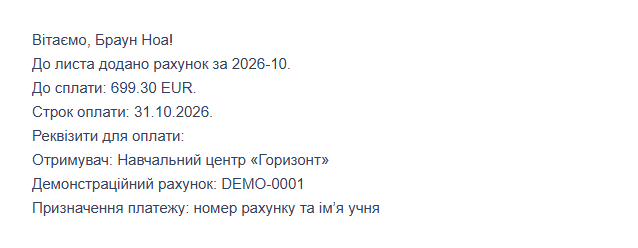
Текст має пояснювати, за який період виставлено рахунок, скільки й коли потрібно сплатити та які реквізити використати. Якщо інструкції є в PDF, але їх немає в листі, перевірте наявність {paymentDetails} у шаблоні.
Якщо рахунок змінився після надсилання
Збережений лист і його вкладення не змінюються. У програмі сума може змінитися після коригування відвідування, знижки або надходження оплати. Спочатку перевірте оновлений розрахунок і PDF; якщо учню потрібна нова версія, надішліть рахунок повторно.
Часті питання
Чому кнопка надсилання недоступна?
Перевірте право на надсилання рахунків і доступ компанії до надсилання листів. Якщо компанія ще не пройшла перевірку, підготуйте рахунок і зверніться до власника школи.
Чому лист не надійшов?
Почніть з Історії надсилання: перевірте адресу й результат останньої спроби. Якщо надсилання успішне, попросіть одержувача перевірити папку «Спам». Успішне надсилання не гарантує потрапляння листа до вхідних.
Як врахувати отриману оплату?
Зареєструйте отримані гроші в платежах. Відкрийте розподіл за періодами й перевірте оновлений баланс учня.
Пов’язані інструкції
Пов'язані матеріали
Як працюють профілі реквізитів оплати
Дізнайтеся, як Intelligence Cloud використовує профілі реквізитів, щоб різні студенти отримували правильні інструкції для оплати в email і PDF-рахунках.
Як налаштувати компанію перед початком роботи
Налаштуйте назву школи, країну, валюту, часовий пояс, формат дати, строки оплати рахунків і платіжні реквізити в Intelligence Cloud.
Як налаштувати шаблони листів школи
Покрокова інструкція з налаштування листів зі студентськими рахунками та розрахунками виплат викладачам, запрошень до кабінету студента та запрошень співробітників в Intelligence Cloud.
Як користуватися кабінетом учня
Покрокова інструкція для входу та перегляду занять, відвідуваності, рахунків, які школа зробила доступними, зареєстрованих оплат, груп, знижок і профілю.