
Як користуватися кабінетом учня
Покрокова інструкція для входу та перегляду занять, відвідуваності, надісланих рахунків, історії оплат, груп, знижок і профілю.
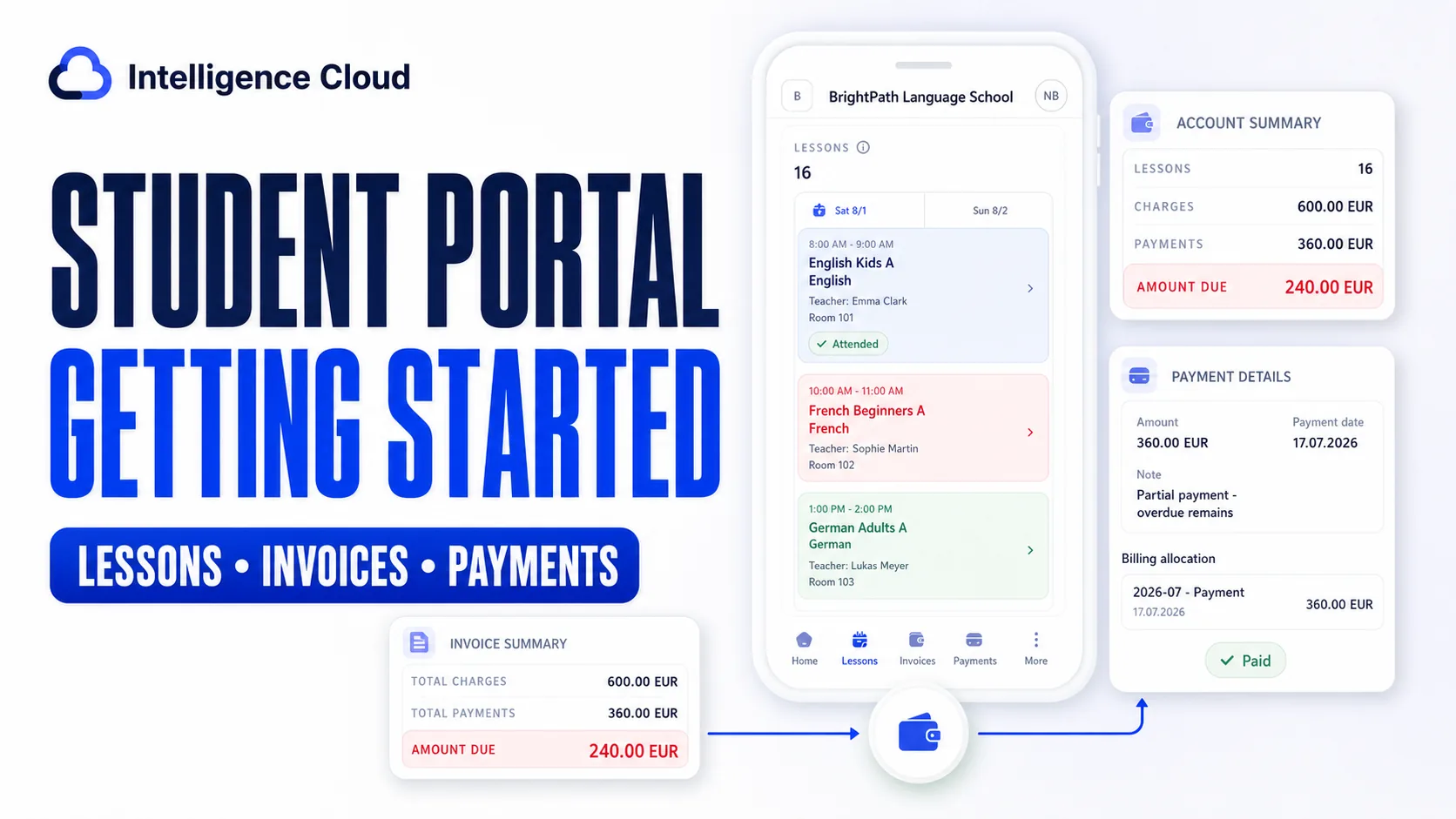
Кабінет учня Intelligence Cloud надає захищений доступ до записів, які вже веде школа. Ви можете переглядати власні заняття, відвідуваність, надіслані школою рахунки, історію оплат, групи, знижки та дані профілю без окремого запиту до адміністратора.
Самостійно зареєструватися на публічній сторінці не можна. Школа має надіслати запрошення на електронну адресу, вказану у вашій картці учня.
Перед початком
Вам потрібні:
- лист-запрошення від школи;
- доступ до електронної адреси, на яку надійшло запрошення;
- пароль, створений за посиланням із листа;
- адреса кабінету учня, яку надала школа.
Якщо запрошення не надійшло або посилання більше не працює, зверніться до школи. Адміністратор може перевірити адресу та повторно надіслати запрошення з наявної картки учня.
Створіть пароль і увійдіть
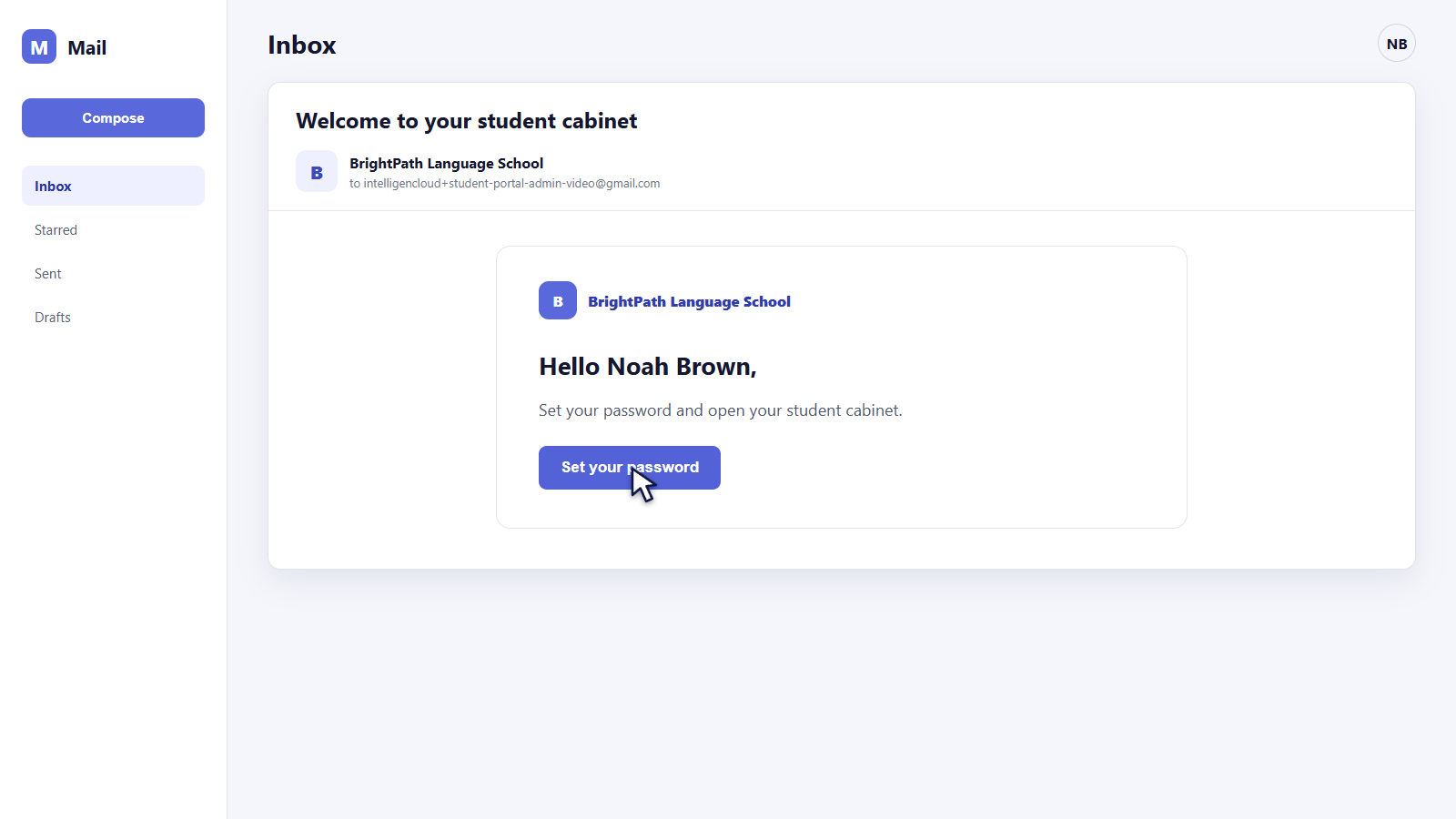
Відкрийте лист-запрошення та перейдіть за посиланням. Введіть і підтвердьте новий пароль, а потім збережіть його. Після налаштування входьте з тією самою електронною адресою, на яку надійшло запрошення, і створеним паролем.
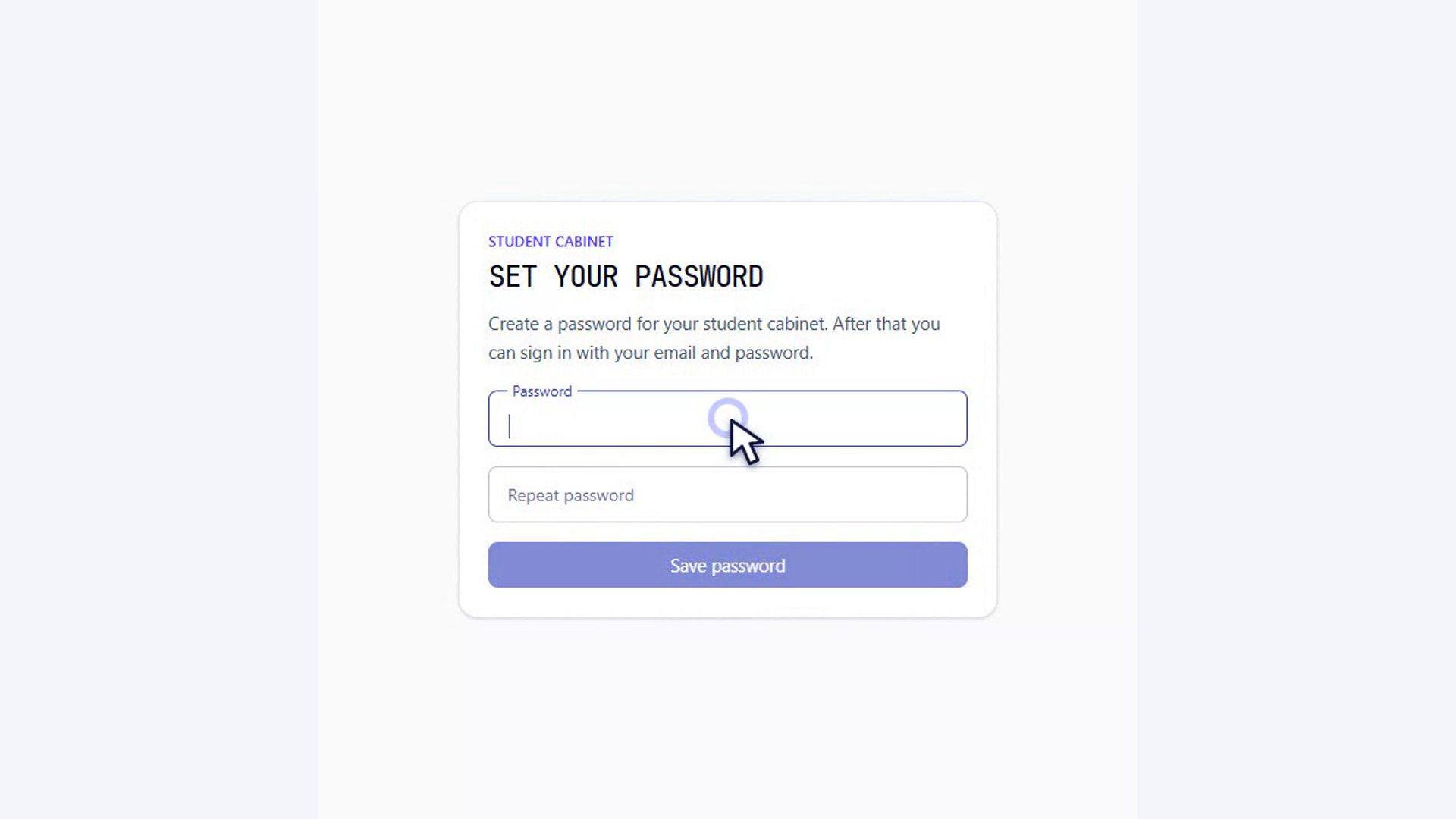
Доступом керує школа. Якщо раніше вхід працював, а тепер ні, попросіть школу перевірити, чи активний ваш доступ до кабінету.
Користуйтеся навігацією кабінету
На телефоні основна навігація розташована внизу екрана:
- Home відкриває початкову сторінку;
- Lessons показує заплановані та завершені заняття;
- Invoices показує рахунки, надіслані школою;
- Payments показує оплати, які вже зафіксувала школа;
- More відкриває групи, знижки та профіль.
Кабінет призначений для перегляду записів, якими керує школа. Це не відкрита форма запису на навчання й не сторінка онлайн-оплати.
Переглядайте заняття та відвідуваність
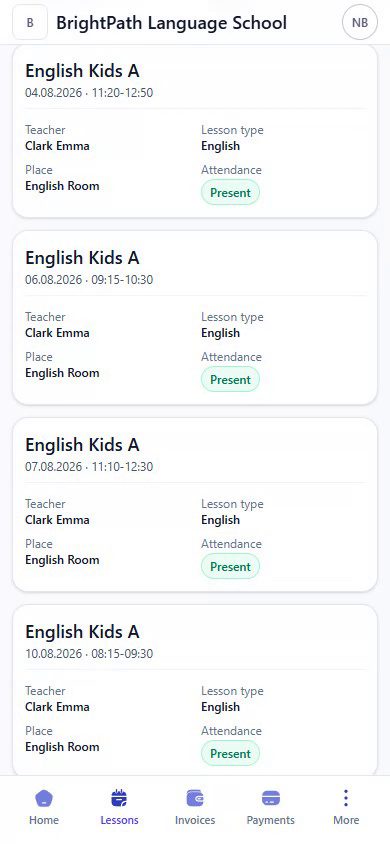
Відкрийте Lessons, щоб побачити доступні вам записи занять. У кожній картці можуть відображатися група, дата й час, викладач, тип заняття, місце та результат відвідування.
Відвідуваність показується в тому занятті, де її зафіксувала школа. Якщо заняття, викладача, аудиторію або статус відвідування вказано неправильно, зверніться до школи. Учень не може змінювати операційні записи з кабінету.
Знайдіть рахунок за потрібний період
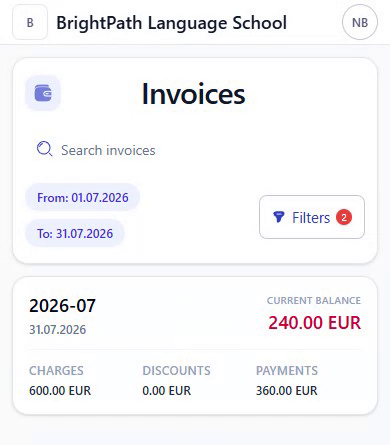
Відкрийте Invoices. Сторінка одразу застосовує діапазон дат, тому порожній список може означати лише те, що школа не надсилала рахунок за вибраний період.
У Filters виберіть потрібний місяць або дати. У прикладі нижче за поточний період рахунку немає, але після зміни діапазону на липень з'являється надісланий школою рахунок.
У кабінеті доступні лише надіслані школою рахунки. Чернетка або ненадісланий рахунок, який школа ще перевіряє, не відображатиметься.
Перевірте деталі рахунку та завантажте PDF
Відкрийте рахунок, щоб побачити, як сформовано підсумок. Залежно від записів школи сторінка може показувати:
- період рахунку та поточний баланс;
- попередній баланс, перенесений у цей період;
- нарахування за заняття та знижки;
- оплати, зараховані в рахунок;
- суму, яку ще потрібно сплатити;
- баланси за групами та окремі рядки занять, з яких складаються нарахування.
У прикладі з відео липневий рахунок містить 16 занять, 600 EUR нарахувань, 360 EUR зафіксованих оплат і 240 EUR до сплати. Ці суми пояснюють стан, зафіксований школою; кабінет не приймає нову оплату.
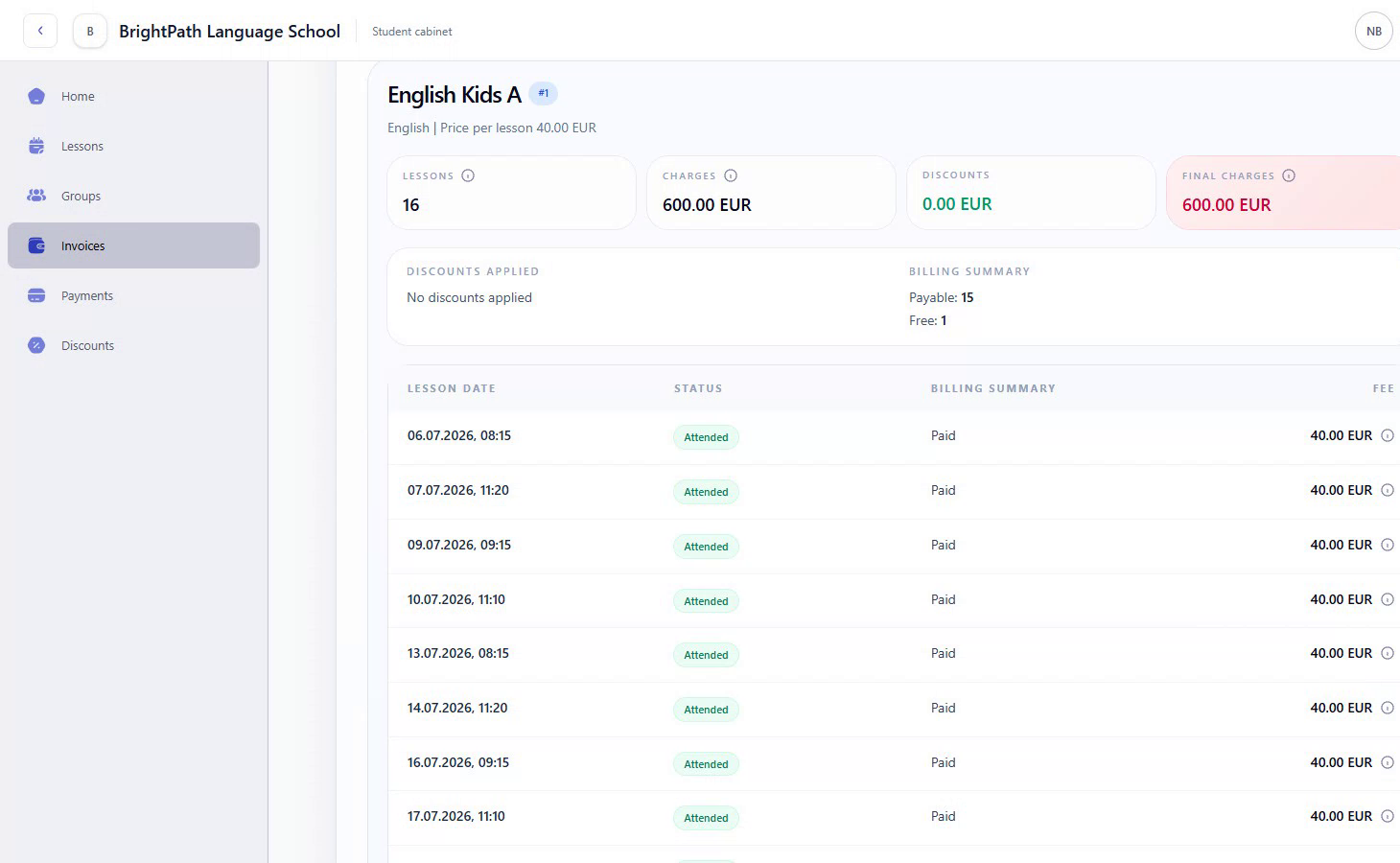
Скористайтеся Download PDF, якщо потрібен документ рахунку, який надіслала школа. На великому екрані широка таблиця допомагає зручніше порівнювати окремі рядки занять.
Перегляньте історію оплат і розподіл
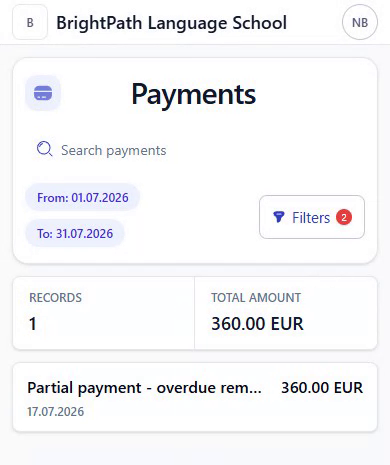
Відкрийте Payments, щоб побачити оплати, які вже зафіксувала школа. Якщо за поточний період список порожній, змініть діапазон дат у фільтрах.
Відкрийте оплату, щоб переглянути суму, дату, примітку та Billing allocation. Розподіл показує, до якого розрахункового запису зараховано кошти. Це допомагає зрозуміти, чому оплата вже є, але в рахунку ще може залишатися сума до сплати.
Наявність оплати в цьому списку означає, що школа її зафіксувала. Це не означає, що кабінет провів онлайн-платіж.
Перегляньте групи, знижки та профіль
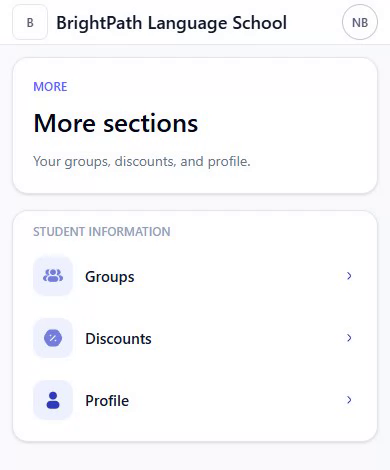
Відкрийте More, щоб перейти до додаткових даних учня:
- Groups показує групи, пов'язані з вашою карткою;
- Discounts показує знижки, призначені школою;
- Profile показує контактні дані та інформацію облікового запису.
У профілі можна додати або замінити фотографію. Якщо ім'я, електронна адреса, телефон, адреса, група або знижка вказані неправильно, зверніться до школи, щоб уповноважений співробітник виправив вихідний запис.
Розв'язання проблем
Я не отримав запрошення
Перевірте папку зі спамом і уточніть, яка електронна адреса вказана у вашій картці. Попросіть адміністратора повторно надіслати запрошення замість створення іншого запису учня.
Список рахунків або оплат порожній
Відкрийте Filters і перевірте вибраний діапазон дат. Кабінет спочатку показує обмежений період, а не всю історію.
Дані про відвідуваність, рахунок, оплату або профіль неправильні
Зверніться до школи та вкажіть конкретне заняття, період рахунку, дату оплати або поле профілю. Кабінет показує записи школи й не дозволяє учню змінювати фінансову історію або відвідуваність.
Я більше не можу увійти
Попросіть школу перевірити статус доступу. Адміністратор може перевірити активацію, повторно надіслати запрошення, вимкнути доступ або запросити вас знову за інструкцією як керувати доступом до кабінету учня.
Ширше пояснення того, як заняття, відвідуваність, рахунки та історія оплат потрапляють до облікового запису учня, читайте на сторінці кабінету учня.
Пов'язані матеріали
Як надсилати рахунки студентам email-повідомленням
Дізнайтеся, як Intelligence Cloud надсилає PDF-рахунки студентам, використовує дату оплати та додає реквізити школи в лист.
Як працюють профілі реквізитів оплати
Дізнайтеся, як Intelligence Cloud використовує профілі реквізитів, щоб різні студенти отримували правильні інструкції для оплати в email і PDF-рахунках.
Як запросити учня до кабінету та керувати доступом
Покрокова інструкція для адміністратора: як запросити учня, перевірити активацію, повторно надіслати запрошення, вимкнути та відновити доступ.