
Як запросити учня до кабінету та керувати доступом
Покрокова інструкція для адміністратора: як запросити учня, перевірити активацію, повторно надіслати запрошення, вимкнути та відновити доступ.
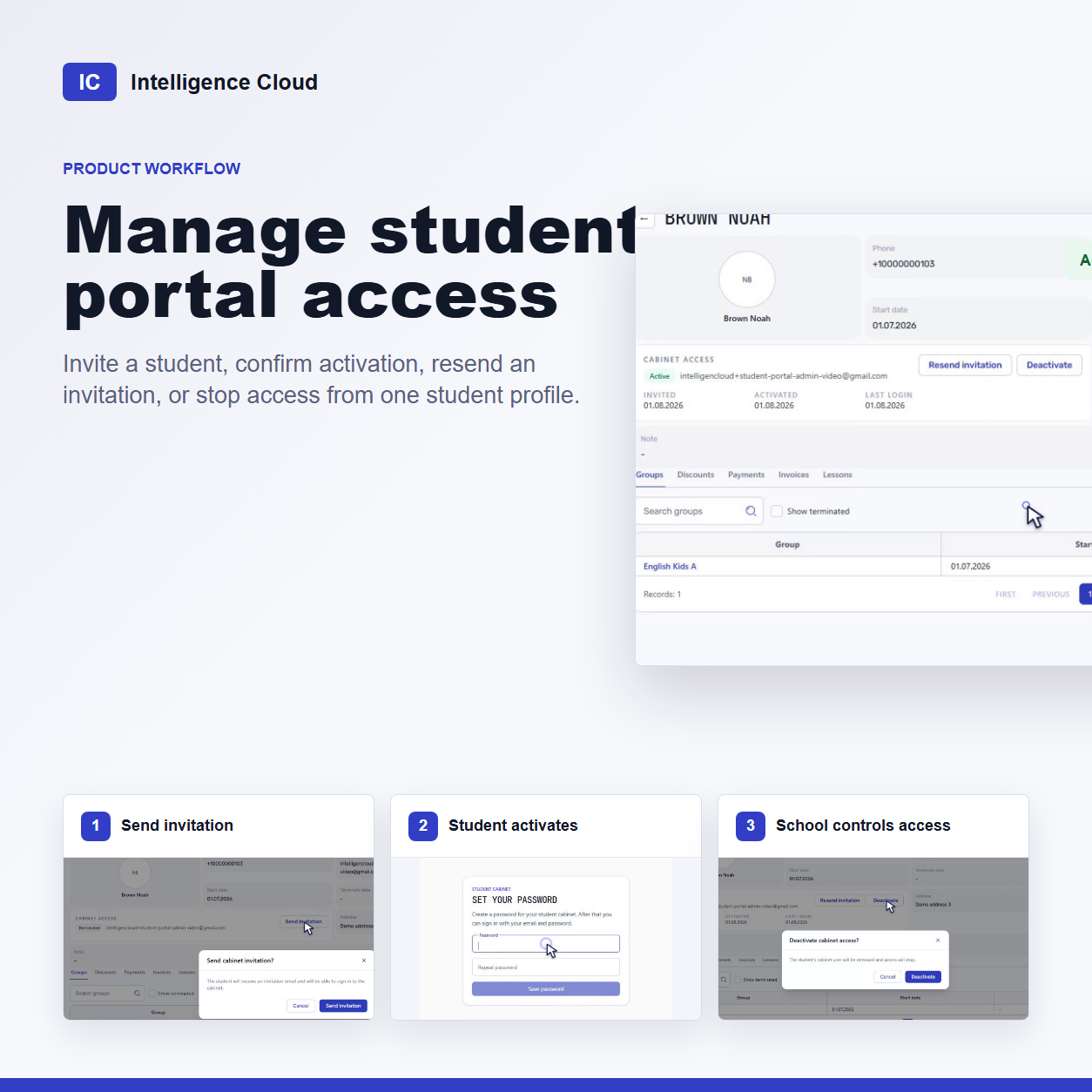
Кабінет учня Intelligence Cloud входить до кожного активного тарифу, але облікові записи учнів не створюються автоматично. Співробітник школи вирішує, кому надати доступ, і може пізніше його вимкнути.
Ця інструкція описує дії адміністратора: перше запрошення, перевірку статусу, повторне надсилання запрошення та вимкнення доступу. Окрема інструкція для учня пояснює, що він бачить після входу.
Перед надсиланням запрошення
Перевірте картку учня:
- учня вже створено в Intelligence Cloud;
- у профілі вказано актуальну електронну адресу;
- ця адреса не використовується для іншого облікового запису учня;
- запис учня активний і навчання не припинено;
- ви увійшли з правами на зміну даних учнів.
Електронна адреса потрібна і для запрошення, і для подальшого входу. Якщо адреса відсутня або застаріла, виправте її до надсилання запрошення.
Власник компанії може заздалегідь змінити тему і текст багаторазового запрошення. В інструкції як налаштувати шаблони листів виберіть Запрошення до кабінету студента.
Відкрийте профіль учня
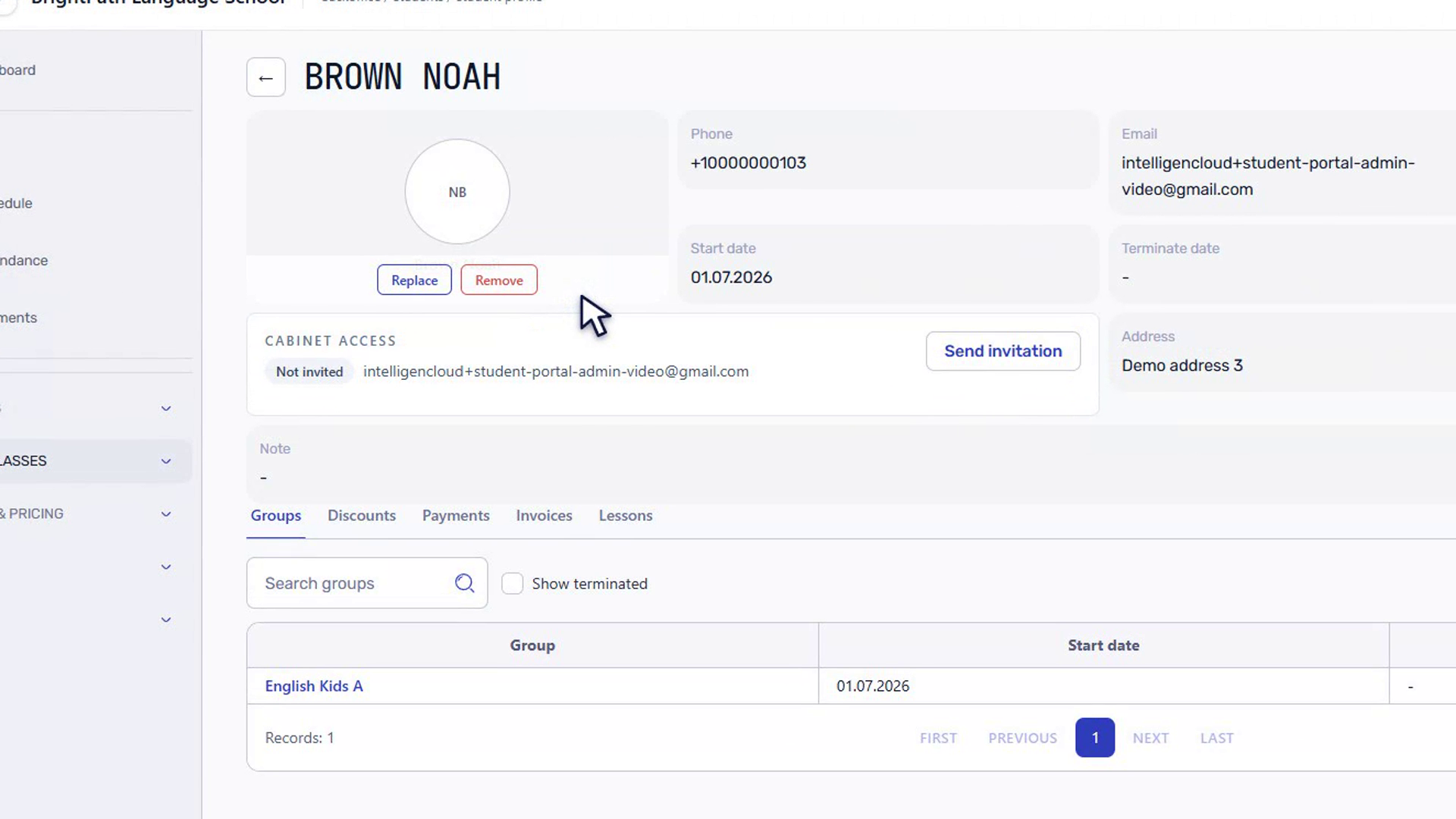
Відкрийте People & Classes -> Students, знайдіть учня та перейдіть до його профілю. У блоці Cabinet access показано адресу для входу, поточний статус і доступні адміністратору дії.
Якщо учень ще не отримував доступ, відображається статус Not invited і кнопка Send invitation.
Надішліть перше запрошення
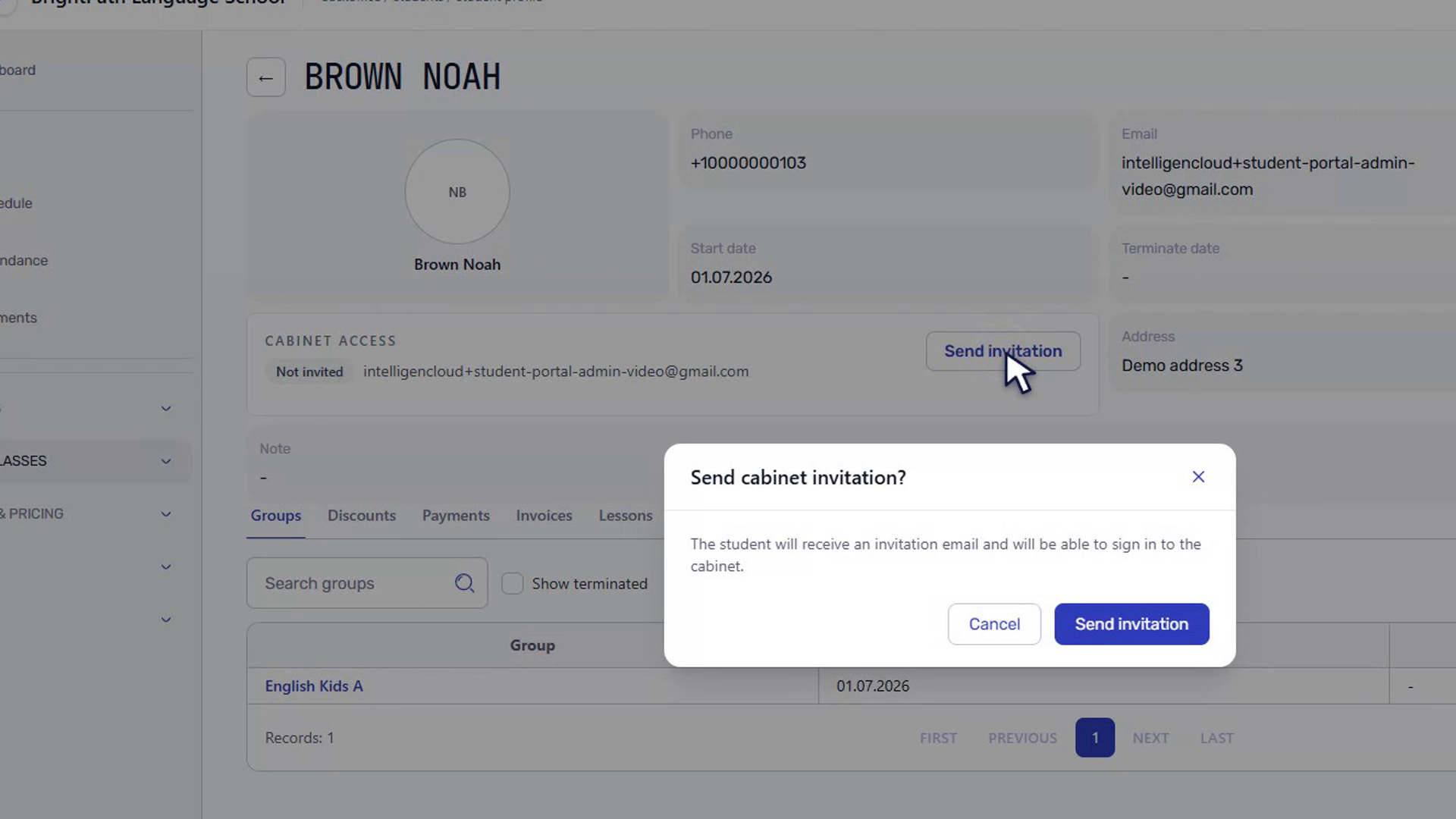
Натисніть Send invitation. У вікні підтвердження система повідомляє, що учень отримає лист і зможе увійти до кабінету. Підтверджуйте дію лише після перевірки адреси в профілі.
Після успішного надсилання статус змінюється на Invited. У блоці з'являється дата запрошення та дії Resend invitation і Deactivate.
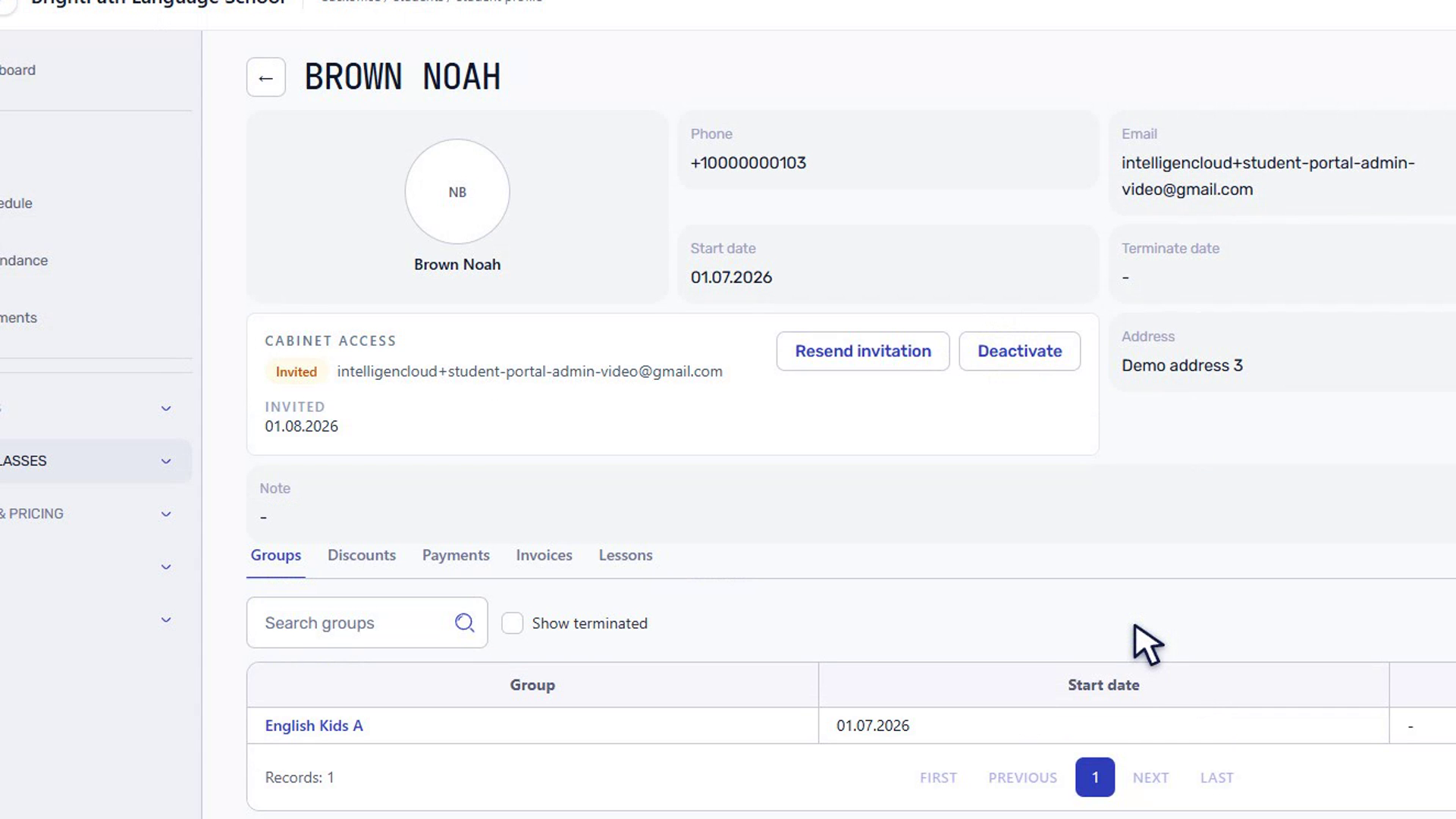
Статус Invited не означає, що учень уже відкрив кабінет. Він означає, що школа надіслала запрошення й очікує завершення налаштування облікового запису.
Що учень робить із запрошенням
Учень відкриває посилання з листа та створює пароль. Після збереження пароля він може входити за запрошеною електронною адресою та новим паролем.
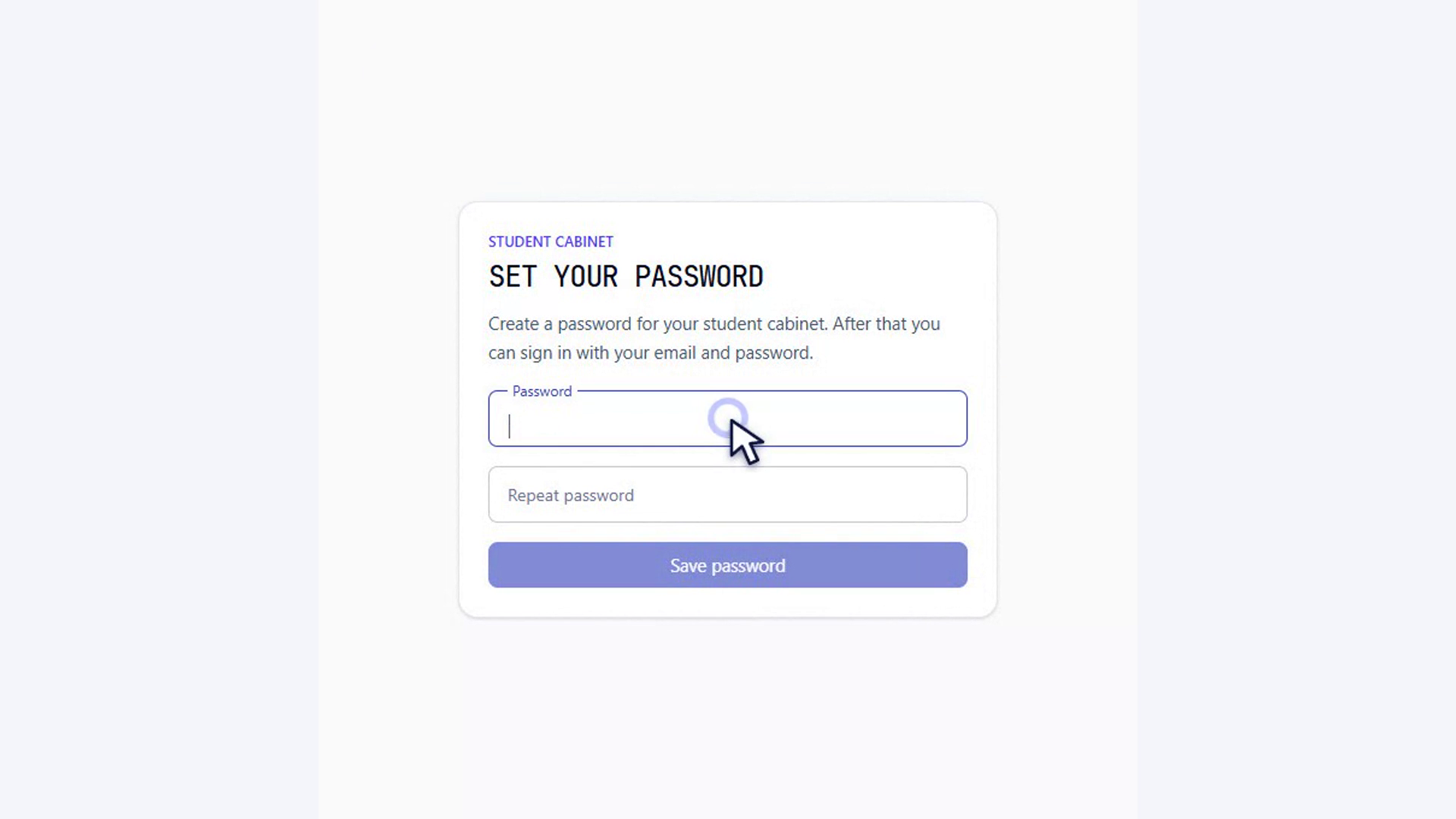
Якщо учень не знайшов лист або посилання вже не працює, не створюйте дубль картки учня. Скористайтеся дією Resend invitation у наявному профілі.
Перевірте, чи доступ активний
Після завершення налаштування та успішного входу статус змінюється на Active. У блоці доступу відображаються:
- Invited: коли школа надіслала запрошення;
- Activated: коли обліковий запис став активним;
- Last login: дата останнього зафіксованого входу.
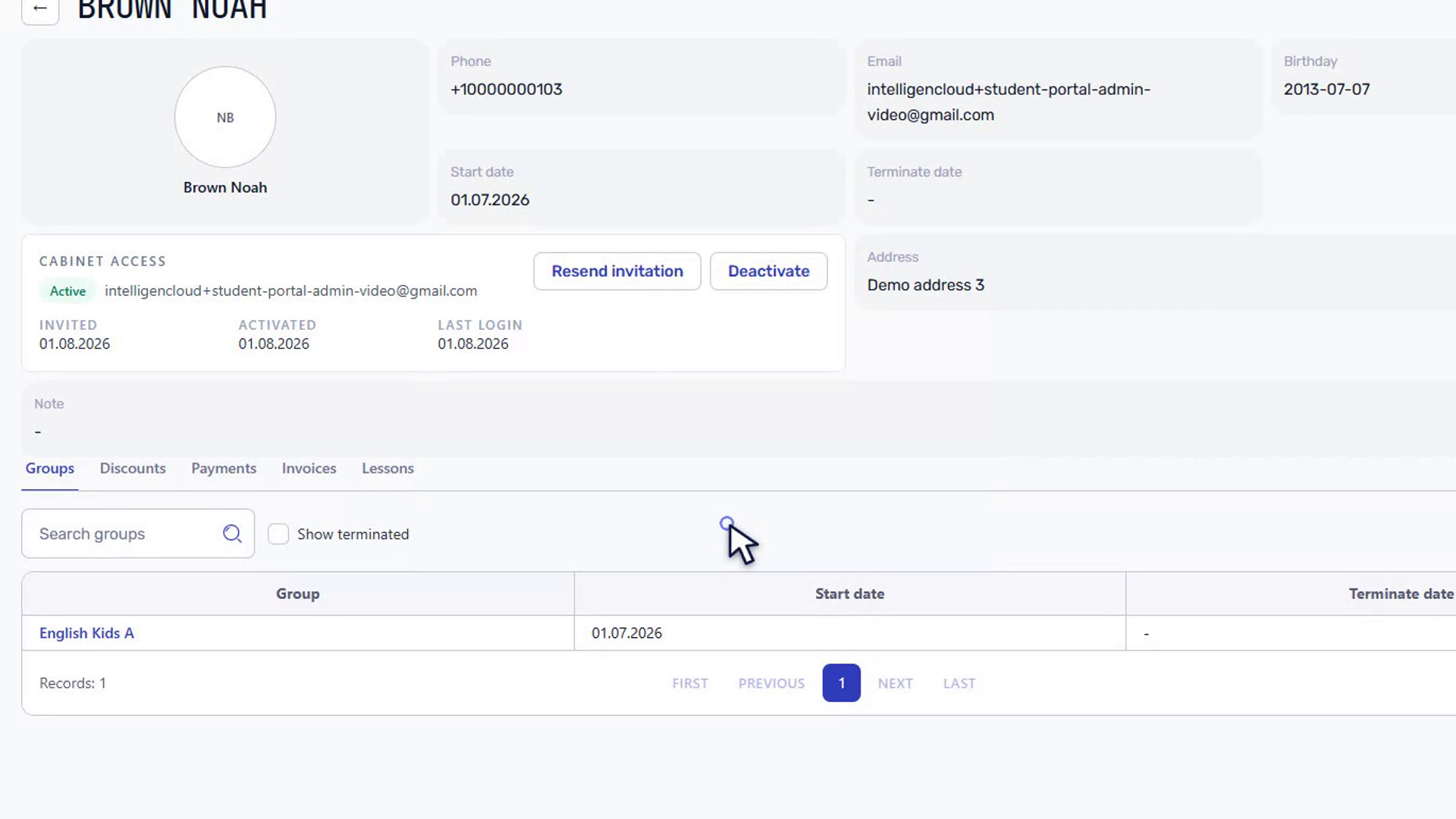
Ці поля допомагають відрізнити проблему із запрошенням від проблеми з подальшим входом. Статус Invited означає, що активацію ще не завершено. Статус Active означає, що обліковий запис уже активовано.
Повторно надішліть запрошення
Використовуйте Resend invitation, якщо учень не отримав першого листа або потребує нового повідомлення для налаштування. Підтвердьте дію, щоб надіслати нове запрошення на адресу, показану в блоці доступу.
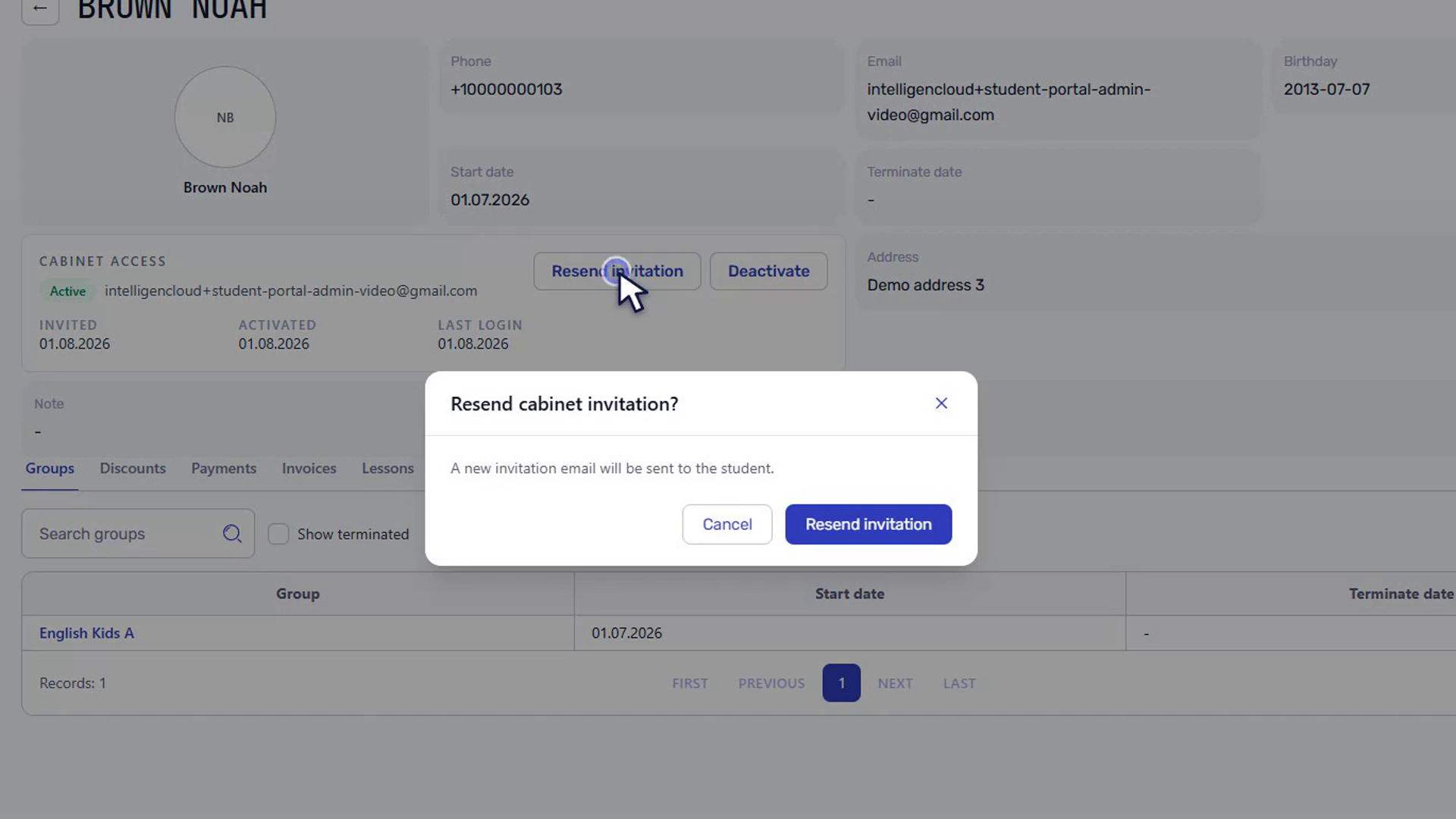
Перед повторним надсиланням попросіть учня перевірити папку зі спамом і звірте адресу в профілі. Повторні листи на неправильну адресу не розв'яжуть проблему.
Вимкніть доступ до кабінету
Натисніть Deactivate, якщо учень більше не повинен користуватися кабінетом. Вікно підтвердження повідомляє, що користувача кабінету буде видалено, а доступ припиниться.
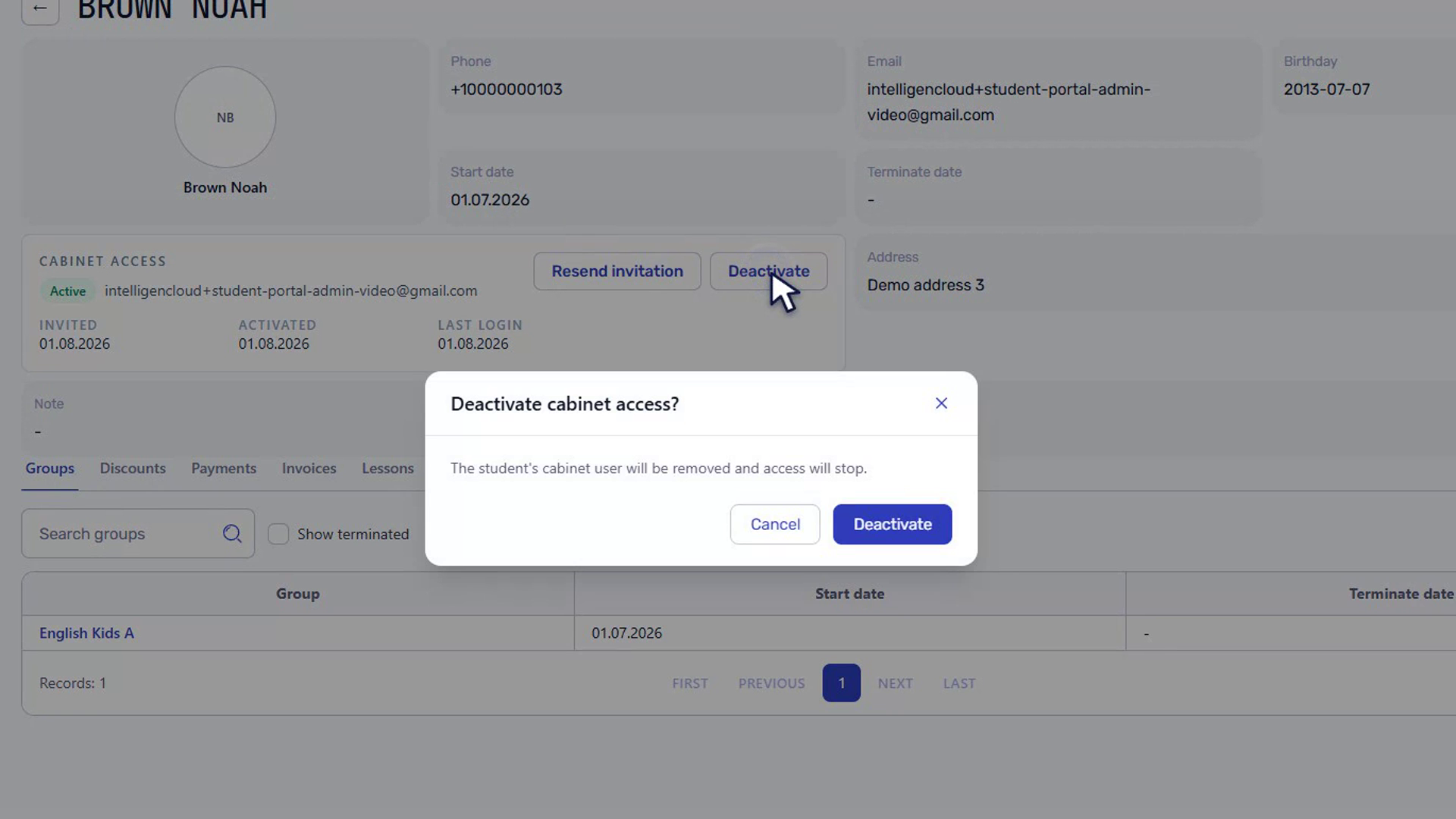
Вимкнення стосується облікового запису кабінету, а не робочої історії школи. Профіль учня, заняття, відвідуваність, рахунки, оплати та дані про баланс залишаються в Intelligence Cloud.
Після підтвердження статус змінюється на Deleted, а система фіксує дату видалення доступу. Якщо школа вирішить відновити доступ, кнопка Send invitation знову буде доступною.
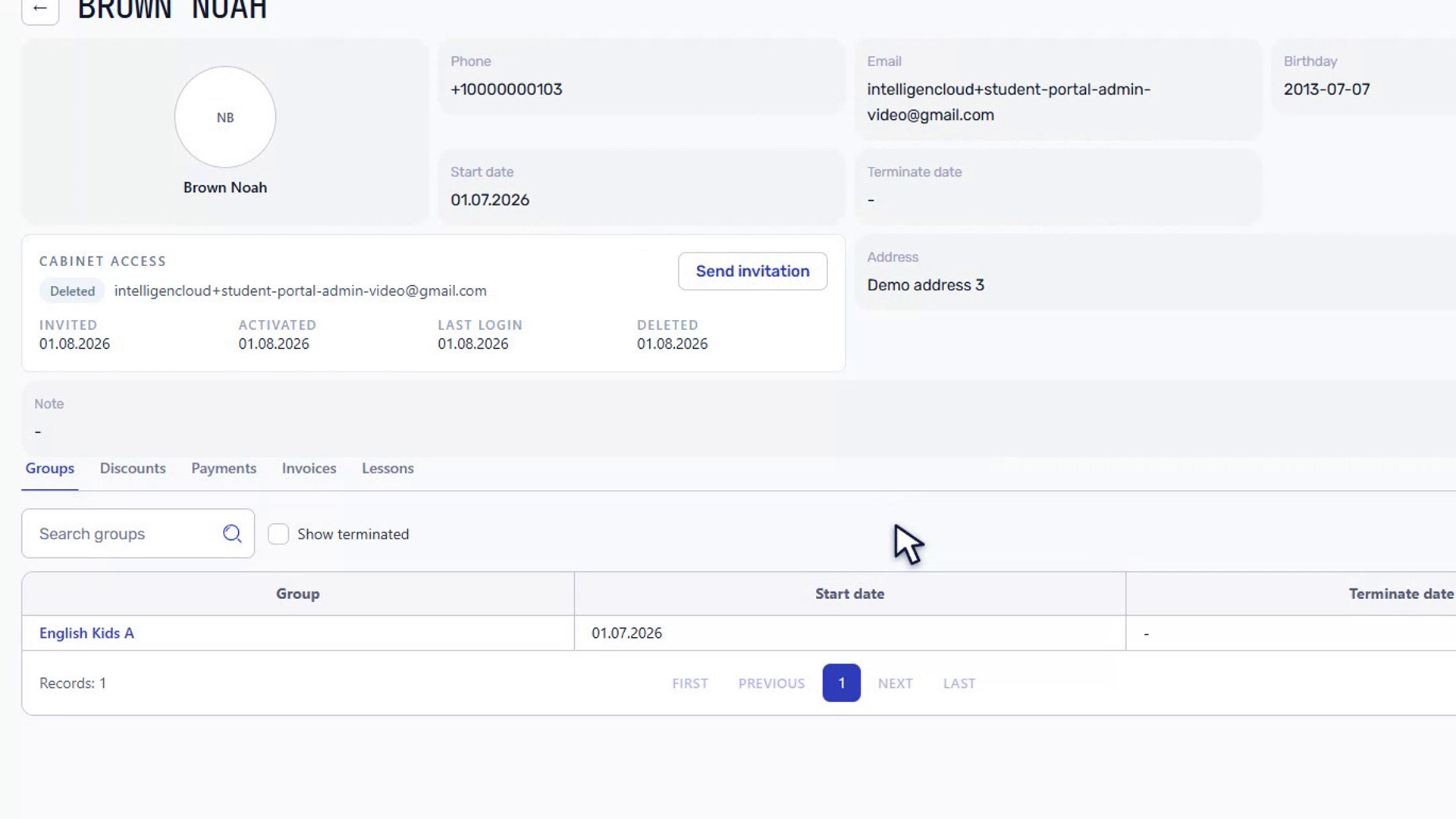
Статуси доступу до кабінету
- Not invited: школа ще не надсилала запрошення цьому учню.
- Invited: запрошення надіслано, але активацію не завершено.
- Active: учень завершив налаштування та має активний обліковий запис.
- Deleted: школа вимкнула обліковий запис; пізніше учня можна запросити знову.
Ці статуси описують лише доступ до кабінету. Вони не змінюють зарахування учня, участь у групах, історію занять або фінансові записи.
Які дані доступні учню
Авторизований учень має доступ лише до власних записів. Залежно від даних, які вже підготувала школа, у кабінеті можна переглядати:
- майбутні та проведені заняття;
- відвідуваність цих занять;
- надіслані школою рахунки та їхні PDF-файли;
- історію оплат, які вже зафіксувала школа;
- дані власного профілю.
Чернетки та ненадіслані рахунки не потрапляють до кабінету. Кабінет учня є захищеним представленням обраних записів школи, а не другим місцем для ручного дублювання даних.
Розв'язання проблем
Учень не отримав запрошення
Перевірте адресу в профілі, попросіть учня переглянути папку зі спамом і скористайтеся Resend invitation. Не створюйте дубль картки учня.
Статус залишається Invited
Учень ще не завершив активацію. Попросіть його відкрити останнє запрошення та зберегти пароль.
Учень був активний, але більше не повинен мати доступ
Скористайтеся Deactivate у блоці Cabinet access. Робочі записи учня залишаться доступними авторизованим співробітникам школи.
Учню знову потрібен доступ після вимкнення
Скористайтеся Send invitation у профілі зі статусом Deleted. Перед надсиланням перевірте електронну адресу.
Після активації надішліть учню інструкцію як користуватися кабінетом учня. Комерційний огляд занять, відвідуваності, рахунків, оплат і профілю дивіться на сторінці кабінету учня. Про ролі співробітників і права у робочому просторі читайте в матеріалі про контроль доступу для навчальних центрів.
Пов'язані матеріали
Як надсилати рахунки студентам email-повідомленням
Дізнайтеся, як Intelligence Cloud надсилає PDF-рахунки студентам, використовує дату оплати та додає реквізити школи в лист.
Що таке Intelligence Cloud?
Intelligence Cloud - це система керування навчальним центром для приватної освіти, яка поєднує розклад, відвідуваність, рахунки учнів, оплати, звіти та виплати викладачам.
Як додати працівника або викладача та керувати доступом
Додайте працівника або викладача до Intelligence Cloud, призначте потрібний доступ і керуйте запрошеннями без відкриття зайвих даних школи.
Як налаштувати шаблони листів для рахунків і запрошень
Покрокова інструкція з налаштування листів зі студентськими рахунками, запрошень до кабінету студента та запрошень співробітників в Intelligence Cloud.