
Як налаштувати шаблони листів для рахунків і запрошень
Покрокова інструкція з налаштування листів зі студентськими рахунками, запрошень до кабінету студента та запрошень співробітників в Intelligence Cloud.
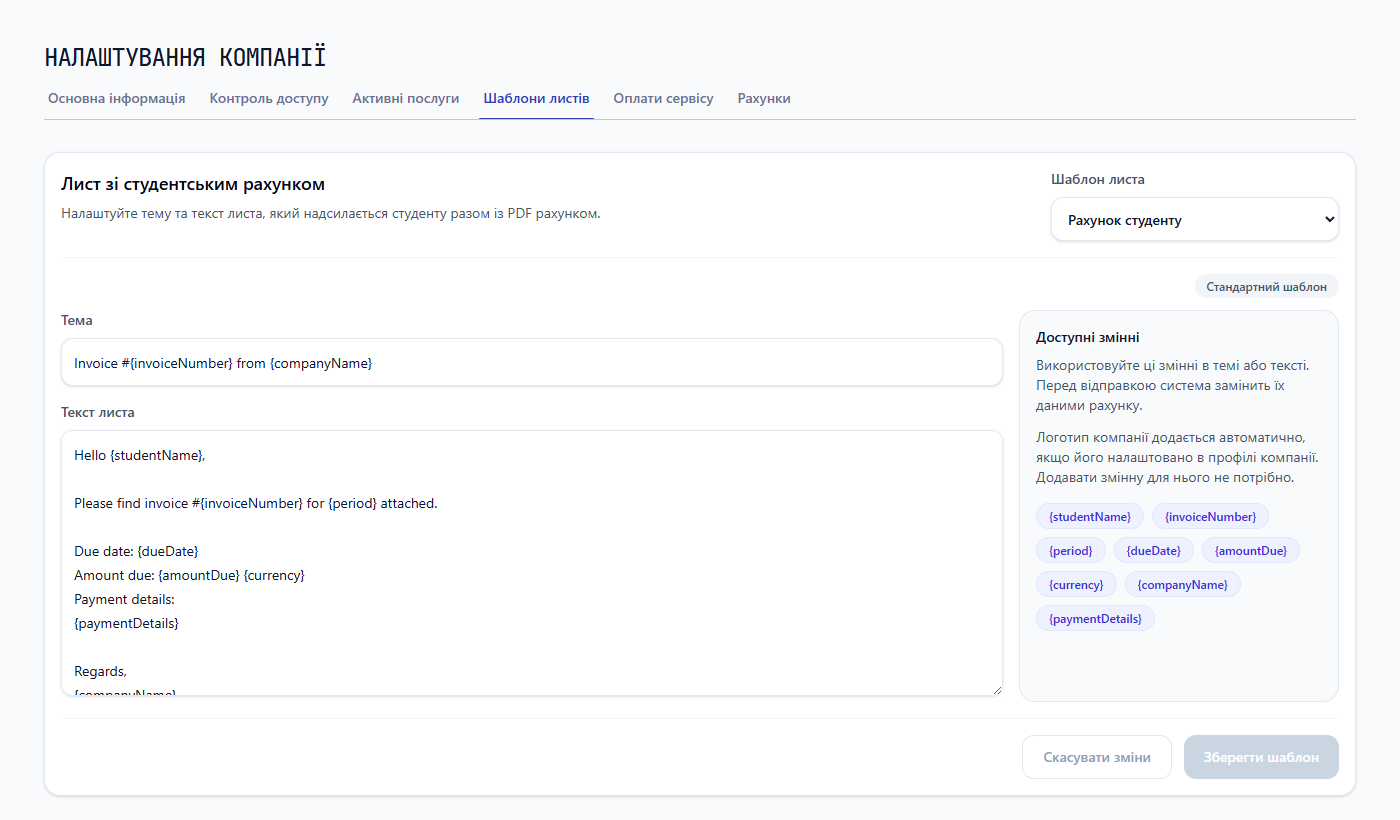
Intelligence Cloud використовує багаторазові шаблони для операційних листів школи. Власник один раз налаштовує формулювання, а дані студента, рахунка, компанії та доступу система підставляє із записів, які запускають надсилання.
На одній сторінці налаштовуються три окремі шаблони:
- Рахунок студенту для листів із PDF-рахунком;
- Запрошення до кабінету студента для першого або повторного запрошення студента;
- Запрошення співробітника для першого або повторного запрошення викладача чи іншого працівника до бек-офісу.
Зміна одного шаблону не змінює два інші.
Відкрийте налаштування шаблонів
Увійдіть як власник компанії та відкрийте Налаштування компанії -> Шаблони листів. Ця вкладка доступна власнику, оскільки повідомлення можуть містити фінансові дані та посилання для налаштування доступу.
У полі Шаблон листа у правому верхньому куті виберіть потрібний тип повідомлення. У редакторі є:
- Тема: тема email-повідомлення;
- Текст листа: текст перед посиланням або прикріпленим рахунком;
- Доступні змінні: значення, які система замінює актуальними даними під час надсилання;
- Стандартний шаблон або Власний шаблон: ознака того, чи використовується початковий текст, чи збережена власником версія.
Як працюють змінні
Змінна записується у фігурних дужках, наприклад {studentName} або {companyName}. Зберігайте написання і регістр літер точно такими, як у блоці Доступні змінні.
Під час надсилання Intelligence Cloud замінює кожну змінну даними відповідного студента, рахунка, компанії або доступу співробітника. Не вписуйте у багаторазовий шаблон справжнє ім'я студента, номер рахунка, суму чи посилання для створення пароля.
Невідому змінну система не дозволить зберегти. Це захищає отримувача від листа з технічним текстом, який з'явився через помилку в назві.
Налаштуйте лист зі студентським рахунком
Виберіть Рахунок студенту, щоб змінити лист, який надсилається разом із PDF-рахунком.
Для рахунка доступні такі змінні:
{studentName}: ім'я студента, якому виставлено рахунок;{invoiceNumber}: номер сформованого рахунка;{period}: розрахунковий період;{dueDate}: дата, до якої потрібно сплатити рахунок;{amountDue}: сума до сплати;{currency}: валюта рахунка;{companyName}: назва школи або компанії;{paymentDetails}: реквізити, вибрані для цього студента.
Практичний варіант теми: Рахунок №{invoiceNumber} від {companyName}. У тексті розташуйте {amountDue}, {currency}, {dueDate} і {paymentDetails} так, щоб студент одразу зрозумів, скільки, коли і за якими реквізитами сплатити.
Логотип компанії додається автоматично, якщо він налаштований у Налаштуваннях компанії. Окрема змінна для логотипа не потрібна.
Повний процес перевірки рахунка, PDF, надсилання, повторного надсилання та історії доставки описано в інструкції як надсилати рахунки студентам email-повідомленням.
Налаштуйте запрошення до кабінету студента
Виберіть Запрошення до кабінету студента, щоб змінити повідомлення для першого або повторного запрошення студента.
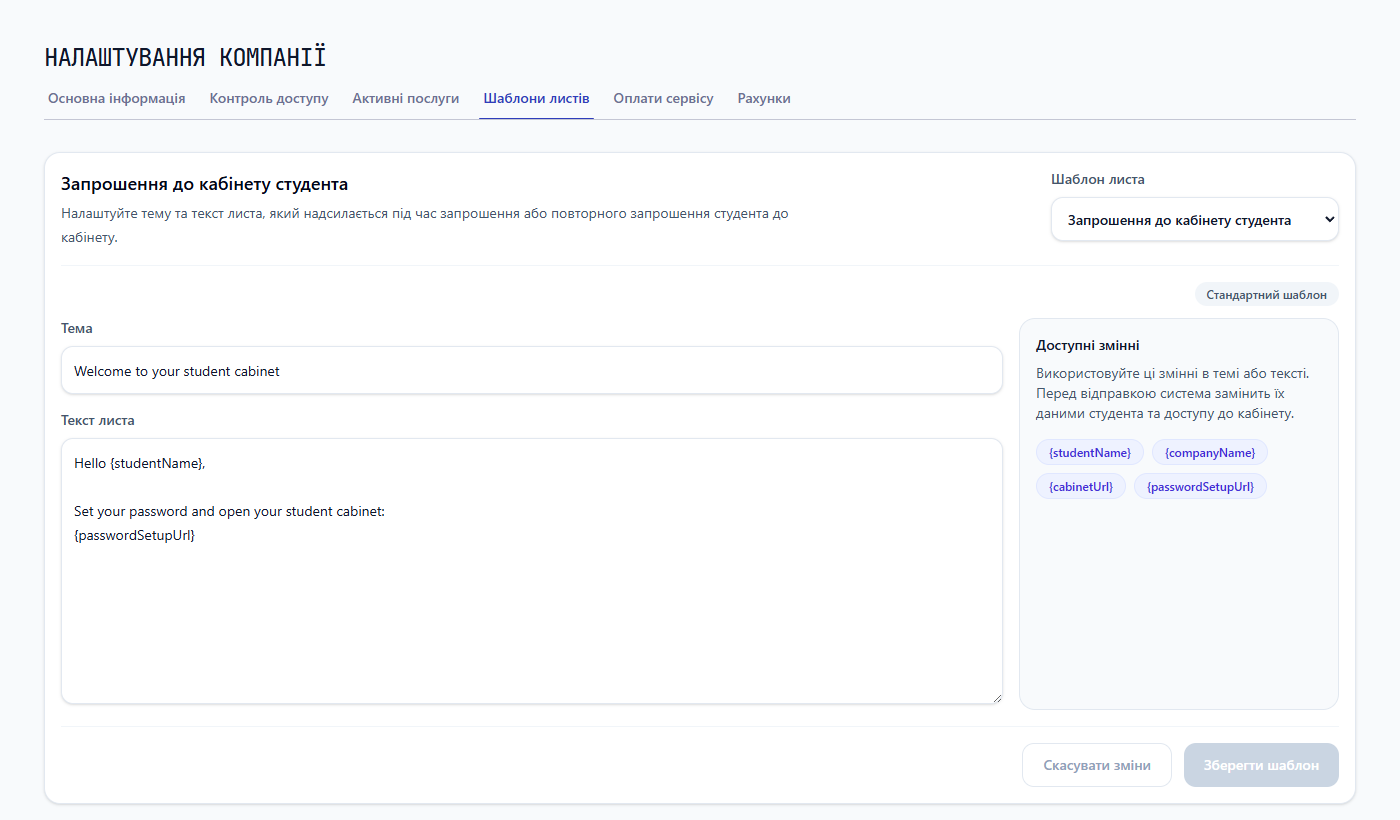
Для запрошення студента доступні:
{studentName}: ім'я запрошеного студента;{companyName}: назва школи або компанії;{cabinetUrl}: адреса кабінету студента;{passwordSetupUrl}: індивідуальне посилання для створення або повторного налаштування пароля.
Залиште {passwordSetupUrl} у тексті. Без цього посилання новий користувач не зможе завершити налаштування облікового запису із запрошення. {cabinetUrl} дає звичайну адресу кабінету, яку студент використовуватиме після створення пароля.
Збережений шаблон застосовується до наступних перших і повторних запрошень. Адміністратор, як і раніше, вирішує, кому надати доступ, у профілі студента. Цей процес описано в інструкції як запросити студента і керувати доступом до кабінету.
Налаштуйте запрошення співробітника
Виберіть Запрошення співробітника, щоб змінити спільний лист для викладачів та інших працівників, яким надають доступ до бек-офісу.
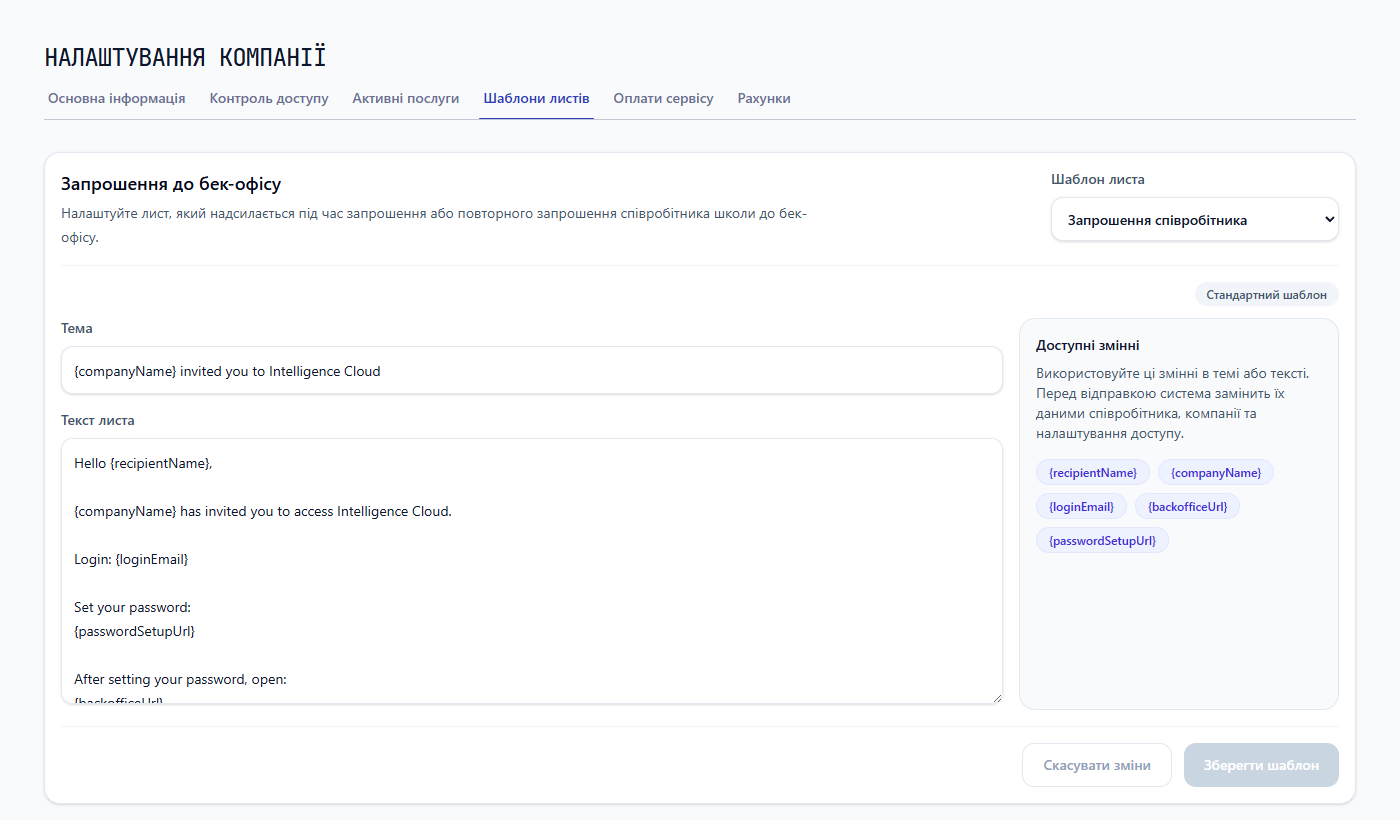
Для запрошення співробітника доступні:
{recipientName}: ім'я запрошеного працівника;{companyName}: назва школи або компанії;{loginEmail}: email, з яким співробітник має входити;{backofficeUrl}: звичайна адреса входу до бек-офісу;{passwordSetupUrl}: індивідуальне посилання для створення пароля.
Залиште у листі {loginEmail} і {passwordSetupUrl}, щоб отримувач бачив правильний обліковий запис і міг завершити налаштування. {backofficeUrl} знадобиться після активації як звичайна адреса входу.
Це спільний шаблон для співробітників. Його текст має підходити викладачу, адміністратору, менеджеру або іншому працівнику і не обіцяти доступ до розділу, доступного лише одній ролі.
Збережіть або відкиньте зміни
Після редагування вибраного шаблону:
- Перевірте Тему і Текст листа.
- Переконайтеся, що кожна змінна є в блоці Доступні змінні.
- Натисніть Зберегти шаблон.
- Перевірте, що статус змінився на Власний шаблон.
Натисніть Відкинути до збереження, щоб прибрати незбережені зміни і повернути останню завантажену версію. Ця дія не видаляє власний шаблон, який уже був збережений.
Коли застосовується новий текст
Збережений шаблон формується в момент наступного надсилання. Він застосовується до:
- наступного листа зі студентським рахунком;
- нового або повторного запрошення до кабінету студента;
- нового або повторного запрошення співробітника.
Зміна шаблону не переписує лист, який уже доставлено. Якщо отримувачу потрібен новий текст або нове посилання для налаштування доступу, після збереження шаблону скористайтеся відповідною дією повторного надсилання.
Що перевірити перед регулярним використанням
Перед використанням власного шаблону в щоденній роботі:
- чітко вкажіть відправника і призначення листа в темі;
- розмістіть наступну дію отримувача на початку повідомлення;
- збережіть змінні для сум, реквізитів, логіна або посилань налаштування;
- не використовуйте формулювання, яке передбачає однакові права для всіх співробітників;
- надішліть одне реальне операційне повідомлення і перевірте підставлені значення, посилання, PDF та логотип.
Шаблони керують текстом повідомлення. Вони не надають доступ, не розраховують рахунок, не змінюють реквізити і не визначають отримувача. Ці рішення залишаються у процесах роботи зі студентом, рахунком і доступом співробітника.
Пов'язані матеріали
Як надсилати рахунки студентам email-повідомленням
Дізнайтеся, як Intelligence Cloud надсилає PDF-рахунки студентам, використовує дату оплати та додає реквізити школи в лист.
Як додати працівника або викладача та керувати доступом
Додайте працівника або викладача до Intelligence Cloud, призначте потрібний доступ і керуйте запрошеннями без відкриття зайвих даних школи.
Як запросити учня до кабінету та керувати доступом
Покрокова інструкція для адміністратора: як запросити учня, перевірити активацію, повторно надіслати запрошення, вимкнути та відновити доступ.