
Як додати працівника або викладача та керувати доступом
Додайте працівника або викладача до Intelligence Cloud, призначте потрібний доступ і керуйте запрошеннями без відкриття зайвих даних школи.

Використовуйте Налаштування компанії → Контроль доступу, коли новому працівнику чи викладачу потрібен доступ до Intelligence Cloud, змінюються його обов'язки або обліковий запис потрібно заблокувати чи видалити.
Поточний процес розділяє два типи облікових записів:
- Співробітник отримує одну або кілька операційних ролей, які вибирає адміністратор.
- Викладач пов'язується з наявним викладачем у довіднику школи та отримує окремий доступ лише до власних навчальних даних.
Облікові записи кабінету учня керуються окремо від обох типів доступу працівників.
Перевірте поточний список доступу
Відкрийте Налаштування компанії і виберіть Контроль доступу. У списку видно обліковий запис, роль, поточний статус доступу, останній сеанс та IP-адресу. Перед додаванням користувача скористайтеся швидким пошуком, щоб не надіслати повторне запрошення до вже наявного акаунта.
На вузькому екрані ті самі записи показано картками, а не стиснутою таблицею. Для кожного користувача залишаються видимими роль і статус доступу.
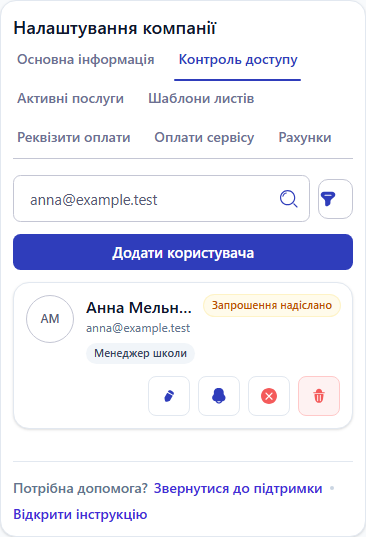
Виберіть Співробітник або Викладач
Натисніть Додати користувача і спочатку виберіть тип доступу.
Виберіть Співробітник для власника, керівника школи, менеджера відвідуваності, менеджера рахунків, користувача звітів, менеджера виплат або менеджера каталогу. Зони доступу працівника можна поєднувати, якщо одна людина виконує кілька адміністративних завдань.
Виберіть Викладач лише для людини, яка вже має профіль у Люди та групи → Викладачі. Доступ викладача пов'язується з цим записом і не може поєднуватися з ролями Співробітник в одному обліковому записі.
Так викладач бачить власний розклад, заняття, відвідуваність, групи та інформацію про виплати, але не отримує зайвих прав на адміністрування школи чи фінанси.
Додайте працівника та виберіть зони доступу
Коли вибрано Співробітник:
- Позначте одну або кілька зон у блоці Роль.
- Вкажіть ім'я, прізвище та електронну адресу працівника.
- За потреби додайте контактні дані або аватар.
- Натисніть Додати користувача.
- Перевірте, що акаунт з'явився у списку з очікуваними ролями та статусом запрошення.
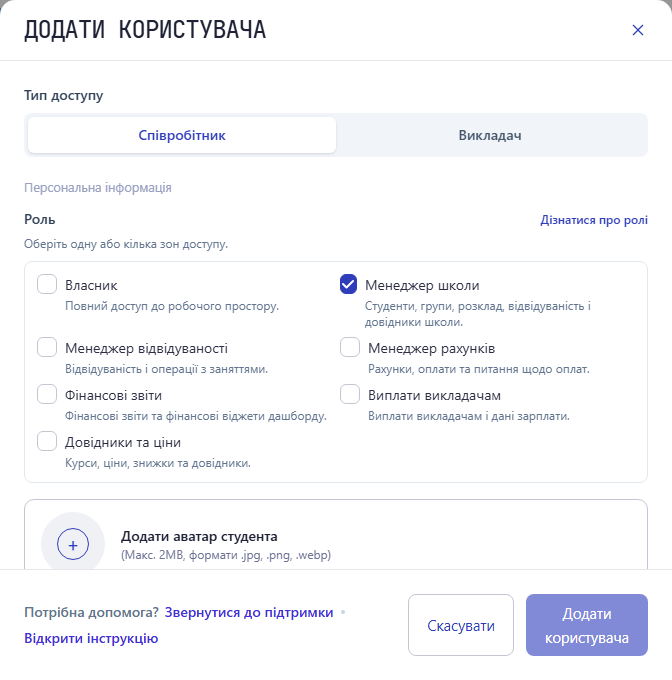
Доступні зони Співробітник:
- Власник для повного керування робочим простором;
- Менеджер школи для розкладу, відвідуваності, довідників школи, курсів, знижок і звіту про дні народження; налаштування компанії та керування доступом працівників потребують ролі Власник;
- Менеджер відвідуваності для роботи із заняттями та відвідуваністю;
- Менеджер рахунків для рахунків, оплат і платіжних питань;
- Фінансові звіти для звітів про дохід і дохід за групами;
- Виплати викладачам для інформації про виплати викладачам;
- Довідники та ціни для курсів, цін, знижок і довідників.
Починайте з найменшого набору, достатнього для роботи людини. Не використовуйте Власник як швидкий спосіб завершити налаштування.
Надайте доступ наявному викладачу
Для надання доступу викладачу спочатку додайте його до довідника викладачів. Профіль має бути активним і містити електронну адресу для входу.
Є два рівноцінні способи почати:
- У Налаштування компанії → Контроль доступу натисніть Додати користувача, виберіть Викладач і знайдіть людину в полі Викладач із довідника.
- Відкрийте профіль викладача та натисніть Надати доступ у блоці Доступ до панелі керування.
Обидва шляхи створюють той самий пов'язаний акаунт і надсилають спільний лист-запрошення для працівників. Передумови, екрани, статуси й відновлення доступу описано в окремій інструкції як надати викладачу доступ до системи школи.
Розумійте статуси та дії
Після надсилання запрошення список і профіль викладача показують поточний стан:
- Запрошення надіслано / Запрошено означає, що лист надіслано, але пароль ще не створено.
- Активний означає, що користувач завершив налаштування та може входити.
- Заблоковано означає, що вхід тимчасово заборонено без видалення пов'язаних записів школи.
- Помилка надсилання запрошення означає помилку доставки; перевірте адресу або причину збою перед повторним надсиланням.
Використовуйте Надіслати запрошення повторно, якщо посилання для налаштування втратило чинність або одержувач не знайшов лист. Нове посилання скасовує попереднє. Заблокувати тимчасово забороняє вхід, а Видалити видаляє обліковий запис для входу. Видалення доступу викладача не видаляє його профіль, заняття, відвідуваність або історію виплат.
Налаштуйте текст запрошення один раз
Для працівників і викладачів використовується спільний шаблон Запрошення співробітника. Власник компанії може змінити тему й текст у Налаштування компанії → Шаблони листів.
Повідомлення має підходити всім типам працівників: пояснювати запрошення до системи школи, містити посилання для налаштування й не обіцяти доступ до розділу, доступного лише окремій ролі. Усі змінні описано в інструкції як налаштувати шаблони листів.
Захистіть операційні та фінансові дані
Рольовий доступ особливо важливий для:
- персональних даних учнів;
- відвідуваності та пов'язаного нарахування;
- оплат і балансів учнів;
- знижок і правил цін;
- розрахунків виплат викладачам;
- звітів і фінансових показників;
- керування працівниками та налаштувань компанії.
Переглядайте доступ, коли обов'язки змінюються, і своєчасно блокуйте або видаляйте його після звільнення. Кабінет учня має окремий життєвий цикл; дивіться, як запросити учня та керувати доступом.
Огляд можливості доступний на сторінці контролю доступу в програмі для школи. Для ширшого контексту перейдіть до автоматизації навчального центру.
Пов'язані матеріали
Автоматизація навчального центру
Практичний посібник про заміну таблиць пов'язаним процесом розкладу, відвідуваності, рахунків, оплат, виплат викладачам і звітів.
Як налаштувати шаблони листів школи
Покрокова інструкція з налаштування листів зі студентськими рахунками та розрахунками виплат викладачам, запрошень до кабінету студента та запрошень співробітників в Intelligence Cloud.
Як надати викладачу доступ до системи школи
Пов'яжіть профіль викладача з обмеженим обліковим записом, надішліть запрошення та керуйте активацією, блокуванням і видаленням доступу.
Як запросити учня до кабінету та керувати доступом
Покрокова інструкція для адміністратора: як запросити учня, перевірити активацію, повторно надіслати запрошення, вимкнути та відновити доступ.