
Адміністратор веде заняття й учнів
«Менеджер школи» відкриває розклад, відвідуваність і основні довідники. Сам по собі цей доступ не відкриває рахунки, фінансові звіти, налаштування компанії або керування доступом працівників.
Виберіть, з якими розділами працюватиме кожен працівник: відвідуваність, рахунки й оплати, фінансові звіти, виплати викладачам або довідники та ціни. Кілька зон можна поєднати в одному доступі.
Для навчальних центрів, мовних шкіл і репетиторських центрів.
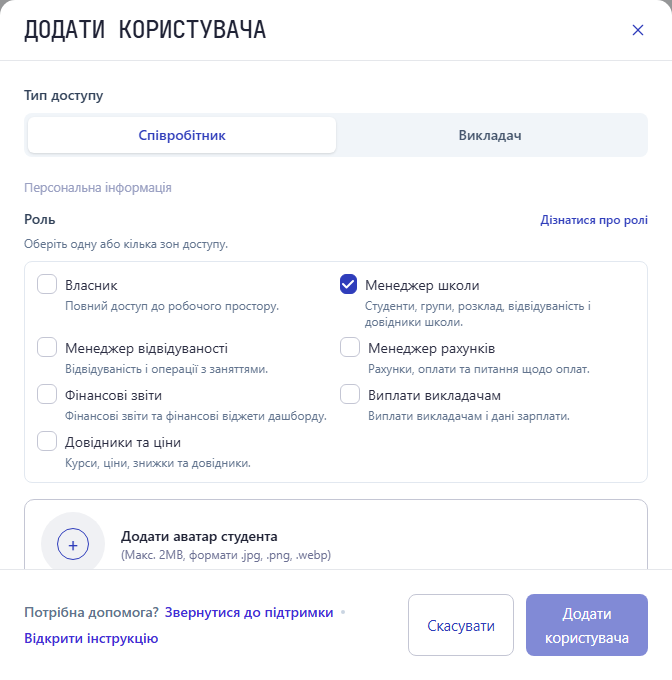
Зони доступу
У полі «Роль» можна вибрати кілька зон. Їхні дозволи додаються. Наприклад, працівнику, який веде відвідуваність і реєструє оплати, підійдуть «Менеджер відвідуваності» та «Менеджер рахунків».
| Зона доступу | Доступні розділи |
|---|---|
| Менеджер школи | Розклад, відвідуваність, учні, групи, викладачі, філії, аудиторії, курси, знижки та звіт про дні народження. |
| Менеджер відвідуваності | Розклад і відвідуваність, а також групи, учні та викладачі. |
| Менеджер рахунків | Рахунки й оплати, а також учні та групи. |
| Фінансові звіти | Звіт про дохід і звіт про дохід за групами. |
| Виплати викладачам | Виплати викладачам, а також викладачі та групи. |
| Довідники та ціни | Курси, ціни й знижки, а також філії, аудиторії, викладачі та групи. |
Зона доступу відкриває роботу з відповідними розділами. Це не загальний перемикач між переглядом і редагуванням. Доступність окремих функцій також залежить від підключених послуг компанії.
Призначайте доступ за обов'язками людини, а не лише за назвою посади.
«Менеджер школи» відкриває розклад, відвідуваність і основні довідники. Сам по собі цей доступ не відкриває рахунки, фінансові звіти, налаштування компанії або керування доступом працівників.
Поєднайте «Менеджер рахунків» із «Фінансовими звітами». Якщо та сама людина відповідає за розрахунки з викладачами, додайте «Виплати викладачам».
Доступ викладача пов'язаний із його профілем: він бачить свої заняття, групи й виплати та відмічає відвідуваність своїх занять. Рахунки учнів, оплати й фінансові звіти компанії йому недоступні. Цей доступ не можна поєднати з ролями працівника в одному обліковому записі.
«Власник» надає повний доступ до робочого простору, включно з налаштуваннями компанії та керуванням доступом працівників. Призначайте цю роль людям, яким потрібен такий рівень відповідальності.
Окремі зони допомагають розподілити відповідальність за навчальний процес і розрахунки. Визначте, кому потрібні ці дані:
Вирішіть, хто веде розклад, відмічає відвідуваність, реєструє оплати та перевіряє звіти.
Власник відкриває «Налаштування компанії → Контроль доступу», додає працівника й вибирає потрібні ролі. Викладачу надається окремий доступ із його наявного профілю.
Після запрошення перевірте статус доступу. Зі зміною обов'язків оновіть ролі. Коли працівник іде зі школи, скористайтеся дією «Заблокувати» або «Видалити» в його записі в розділі «Контроль доступу».
Перегляньте завдання в розділах, які ви відкриваєте працівникам.
Кабінет учня
Запрошені учні можуть переглядати власні заняття, відвідуваність, надіслані рахунки, деталі оплат, поточний баланс і профіль у пов'язаному кабінеті.
Інструкції
Покрокові дії для власника й викладача.
Відкрийте робочий простір Intelligence Cloud і виберіть доступ за завданнями вашої команди.