
Як викладачу переглядати заняття, відмічати відвідуваність і перевіряти виплати
Увійдіть з обліковим записом викладача, перегляньте особистий розклад, зафіксуйте відвідуваність і перевірте розраховані виплати.
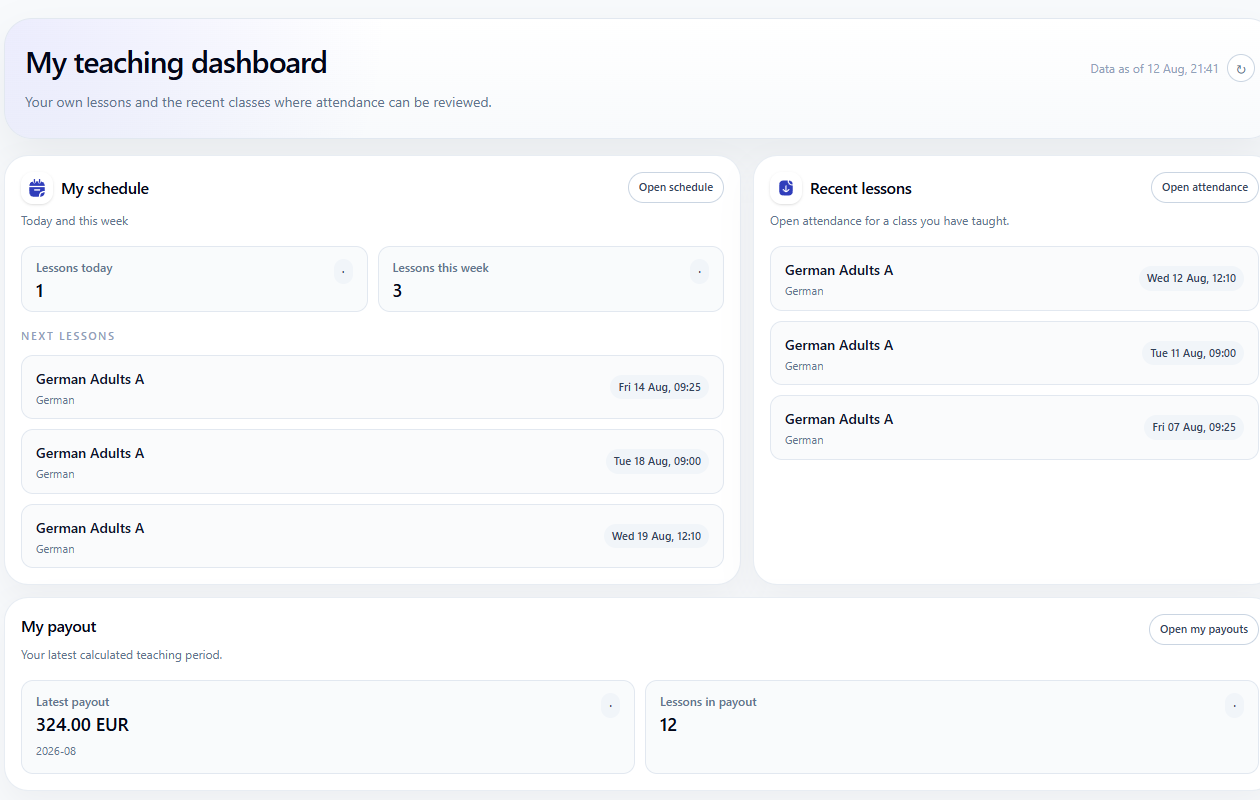
Обліковий запис викладача в Intelligence Cloud є обмеженим робочим простором. Він відкриває дані, потрібні для власних занять, але не дає доступу до повного списку учнів, адміністрування рахунків або інформації інших працівників.
Ця інструкція починається після того, як адміністратор пов'язав акаунт із профілем викладача та надіслав запрошення. Для сторони адміністратора є окрема інструкція як надати викладачу доступ.
Створіть пароль із запрошення
Відкрийте найновіше посилання з листа для працівника. Введіть однаковий новий пароль у поля Password і Repeat password, а потім натисніть Save password.
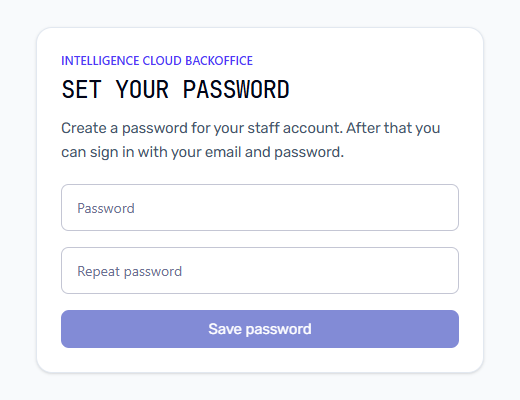
Посилання є одноразовим. Якщо сторінка повідомляє, що воно недійсне або втратило чинність, попросіть адміністратора використати Resend invitation. Не потрібно створювати другий профіль викладача.
Після налаштування відкрийте звичайну сторінку входу до системи та використайте запрошену електронну адресу і створений пароль.
Почніть із My teaching dashboard
Перший екран підсумовує лише роботу поточного викладача:
- заняття на сьогодні та поточний тиждень;
- наступні призначені заняття;
- нещодавні заняття, для яких можна перевірити відвідуваність;
- останню розраховану виплату та кількість занять у ній.
На телефоні ті самі дані розміщено вертикальними картками з постійною навігацією до Dashboard, Attendance і More.
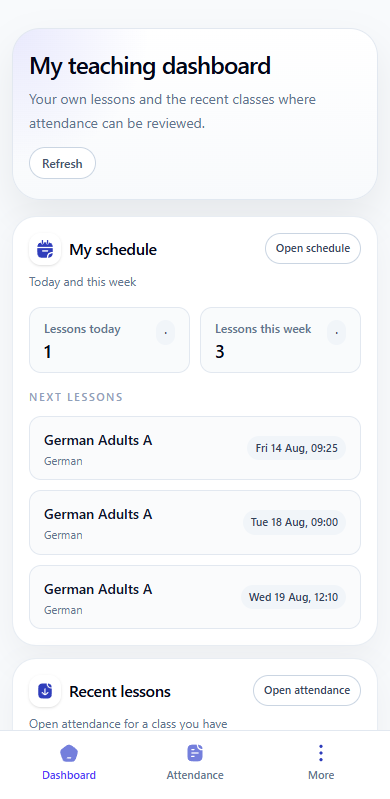
Використовуйте Open schedule, коли потрібен контекст календаря. Натискайте Open attendance біля нещодавнього заняття, якщо потрібно перевірити присутність цієї групи.
Перегляньте призначений розклад
Відкрийте Schedule, щоб побачити лише заняття, призначені цьому обліковому запису. На комп'ютері доступні режими дня, тижня, місяця та списку.
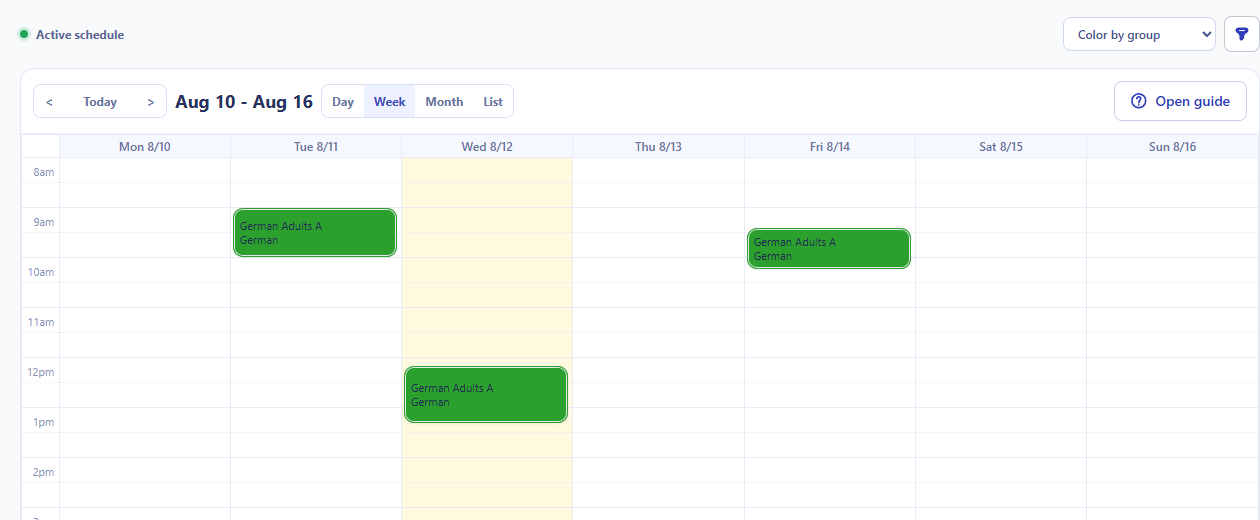
На телефоні показано один вибраний день. Відкрийте Attendance із картки заняття, щоб зафіксувати його результат.
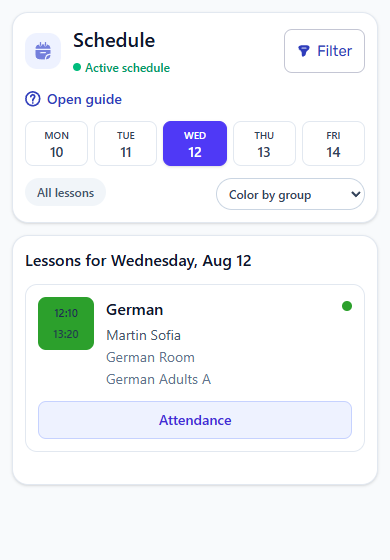
Обліковий запис викладача використовує розклад, підготовлений школою. Зміна курсів, груп, кімнат, цін або загального календаря залишається адміністративною роботою. Тип Teacher не можна поєднувати з ролями Employee в одному акаунті.
Відмітьте відвідуваність учнів
Відкрийте Attendance і виберіть дату заняття. Журнал показує учнів лише для занять поточного викладача.
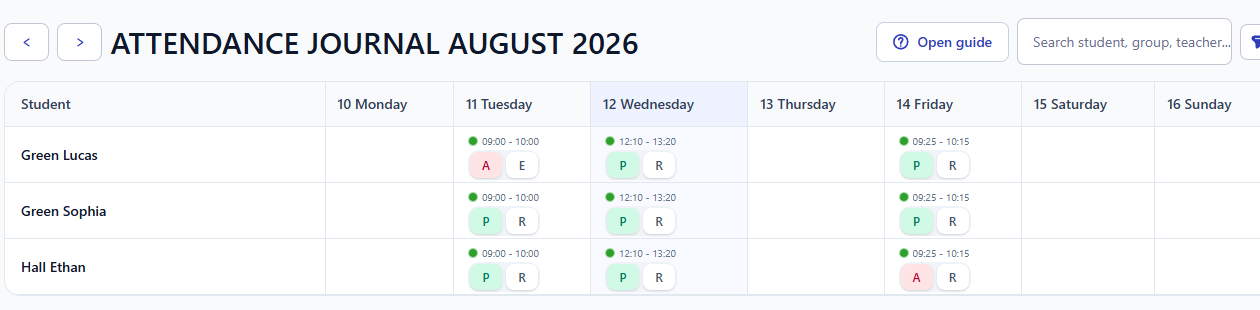
Для кожного учня:
- Встановіть статус Present або Absent.
- Якщо школа підключила додаткові способи обробки пропусків, виберіть потрібний варіант нарахування.
- Прочитайте підсумок під іменем учня та перевірте, як система трактує результат.
- Перейдіть до решти учнів цього заняття.
Швидкі перемикачі використовують P для присутності та A для відсутності. Для нарахування можуть бути доступні R для звичайного рахунку, E для поважної причини без нарахування або T для перенесення, якщо школа підключила відповідні послуги.
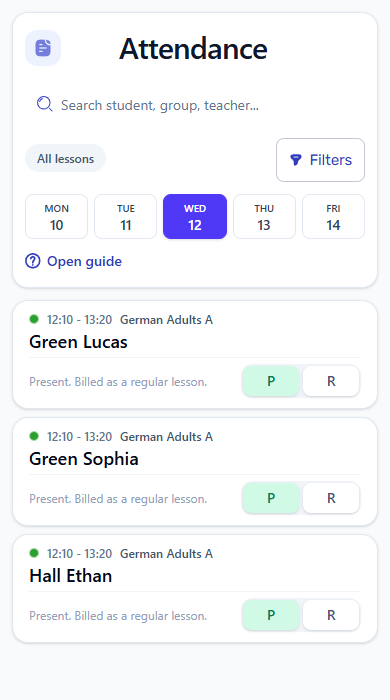
Відвідуваність є операційним записом, а не лише позначкою. Статус і спосіб обробки можуть впливати на рахунок учня та заняття, що використовуються в розрахунку виплати викладачу. Якщо позначку виправлено пізніше, пов'язані розрахунки можна оновити з виправленого початкового запису.
Перевірте свою відомість виплат
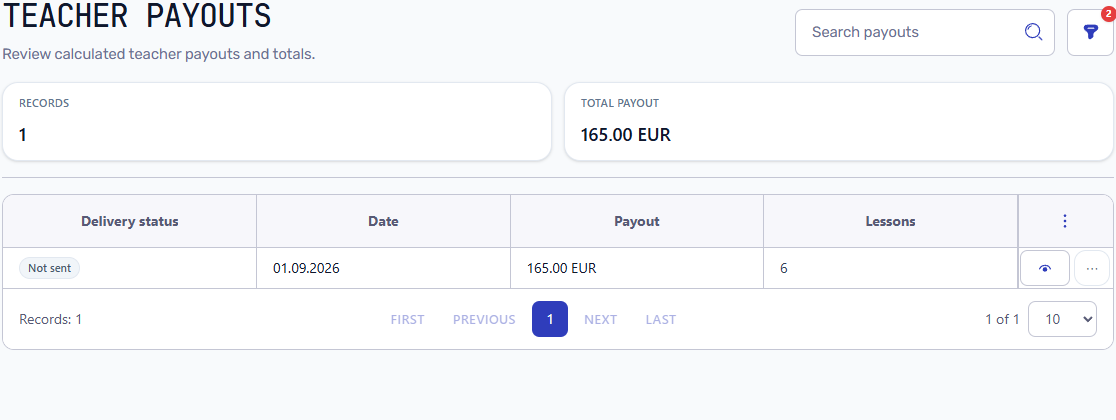
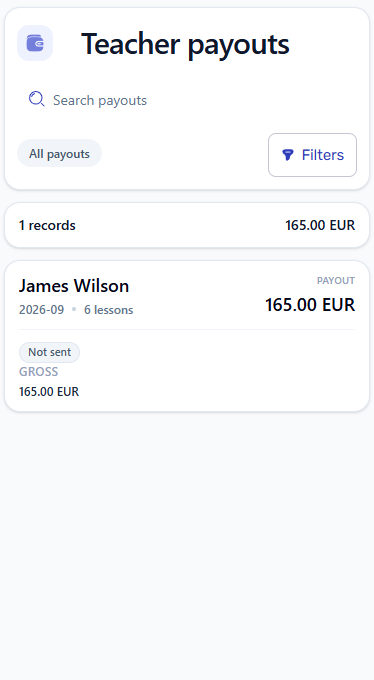
Відкрийте More -> Teacher payouts або натисніть Open my payouts на головній сторінці. У списку видно період, загальну суму та кількість занять лише для поточного викладача.
У наступному прикладі виплат використано іншого демонстраційного викладача, James Wilson: 165 EUR за вересень, шість занять загалом, п'ять оплачуваних і одне скасоване.
Відкрийте відомість, щоб переглянути підсумок та окремі блоки групових й індивідуальних занять. Група Conversation B1 дає James 105 EUR, а індивідуальні заняття Mia Turner — 60 EUR. Кожен блок поєднує курс, ставку, кількість занять і проміжну суму. Скасовані заняття залишаються видимими з нульовою сумою.
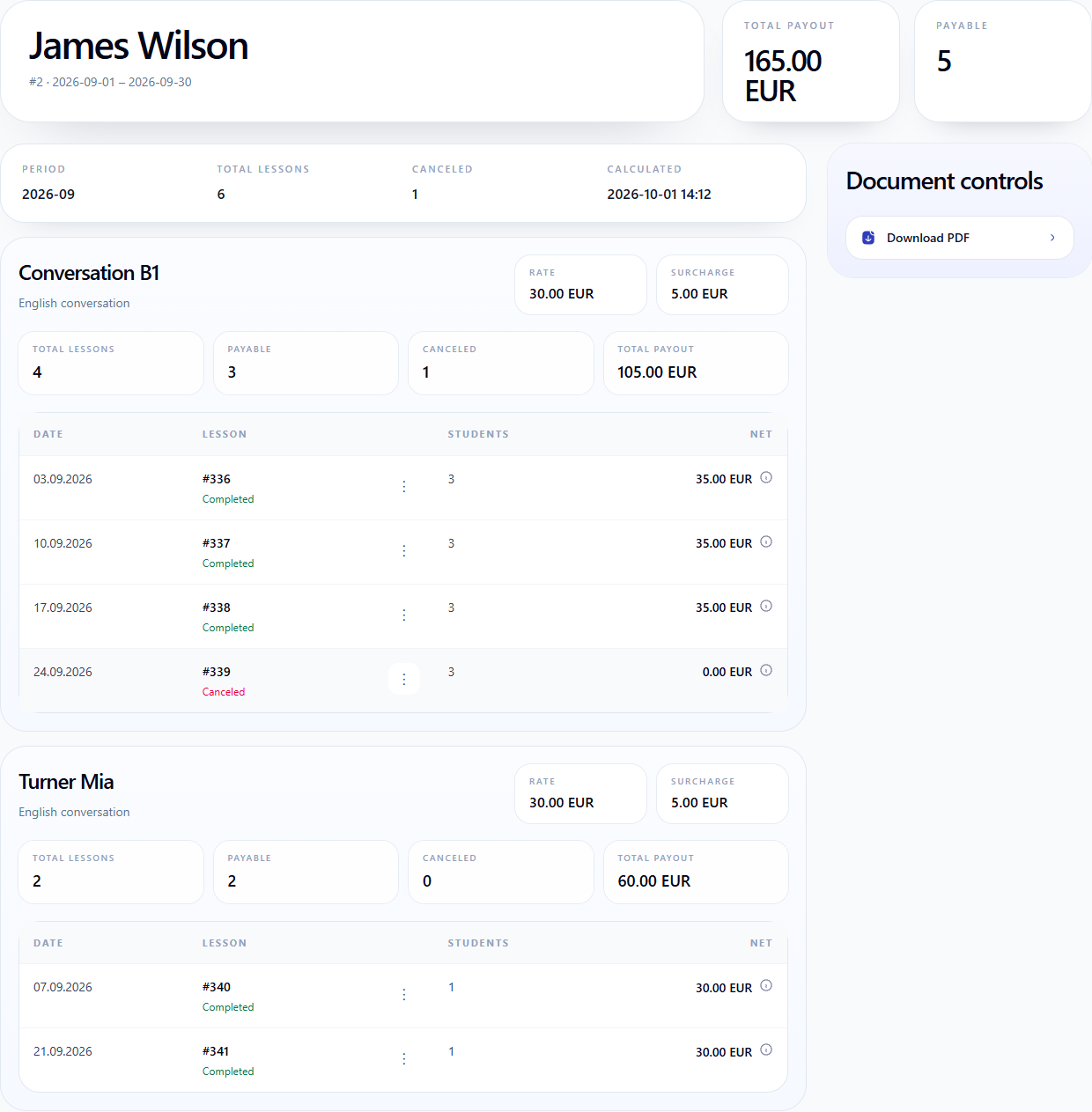
Натисніть інформаційну іконку біля суми заняття, щоб відкрити Payout calculation. Тут пояснено базову ставку, кількість учнів, доплату за додаткових учнів, коригування та результат. Ви можете завантажити PDF, але доступ Teacher не дозволяє змінювати загальні правила виплат школи або керувати надсиланням відомості.
Not sent означає статус надсилання відомості, а не те, чи школа вже виплатила викладачу гроші.
Якщо сума неочікувана, звірте дату, статус заняття, відвідуваність і ставку. Попросіть адміністратора перевірити початкові записи. Приклад розрахунку наведено в інструкції з розрахунку та пояснення виплат викладачам.
Які розділи не відкриває Teacher
Обмежений доступ не відкриває:
- повний список учнів або викладачів;
- загальні рахунки школи, оплати та баланси учнів;
- налаштування компанії та керування доступом працівників;
- адміністрування каталогу, цін і знижок;
- відомості виплат інших викладачів.
Так викладач сам вносить відвідуваність у місці виникнення інформації та бачить, чому отримує конкретну суму, а школа зберігає контроль над учнями, рахунками, цінами й налаштуваннями.
Зв'язок відвідуваності з рахунками учнів і виплатами викладачам пояснено на сторінках обліку відвідуваності та нарахувань і розрахунку виплат за проведені заняття.
Пов'язані матеріали
Програма обліку відвідуваності для навчальних центрів
Практичний посібник про те, коли навчальному центру потрібен облік відвідуваності, пов'язаний із розкладом, рахунками, оплатами, виплатами викладачам і звітами.
Як розраховувати виплати викладачам за проведені заняття
Практичний гайд для навчальних центрів, мовних шкіл і репетиторських центрів, які розраховують виплати викладачам на основі проведених занять, ставок, відвідуваності та скасувань.
Як надати викладачу доступ до системи школи
Пов'яжіть профіль викладача з обмеженим обліковим записом, надішліть запрошення та керуйте активацією, блокуванням і видаленням доступу.