
Як надати викладачу доступ до системи школи
Пов'яжіть профіль викладача з обмеженим обліковим записом, надішліть запрошення та керуйте активацією, блокуванням і видаленням доступу.
Доступ викладача не є звичайною роллю працівника. Intelligence Cloud пов'язує обліковий запис для входу з наявним профілем викладача. Так людина працює зі своїм розкладом, групами, відвідуваністю та інформацією про виплати без зайвих адміністративних прав.
Ця інструкція описує дії адміністратора: підготовку профілю, обидва способи надсилання запрошення, перевірку доставки й активації та подальше керування доступом.
Перед наданням доступу
Спочатку перевірте профіль викладача:
- викладача вже створено в People & Classes -> Teachers;
- запис активний, а дата завершення роботи не минула;
- у профілі вказано адресу, яку викладач використовуватиме для входу;
- ця адреса не належить іншому обліковому запису працівника;
- викладач ще не має активного або незавершеного доступу.
Електронна адреса береться з профілю викладача. Форма доступу не створює другу особу й не дозволяє вказати іншу адресу для того самого викладача.
Власник також може заздалегідь змінити спільний шаблон Staff access invitation. Дивіться як налаштувати шаблони листів школи.
Варіант 1: надайте доступ із профілю викладача
Відкрийте People & Classes -> Teachers, знайдіть викладача та перейдіть до профілю. Якщо обліковий запис не пов'язано, у блоці Backoffice access показано No access.
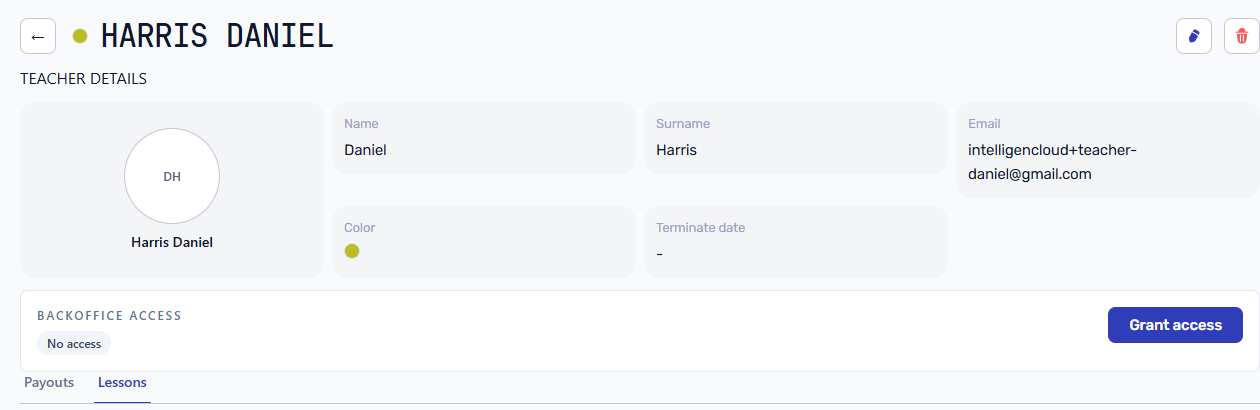
Натисніть Grant access і підтвердьте запрошення. Це найкоротший шлях, коли адміністратор уже перевіряє заняття, категорії або виплати викладача.
Варіант 2: додайте викладача через Access control
Відкрийте Company settings -> Access control і виконайте такі дії:
- Натисніть Add user.
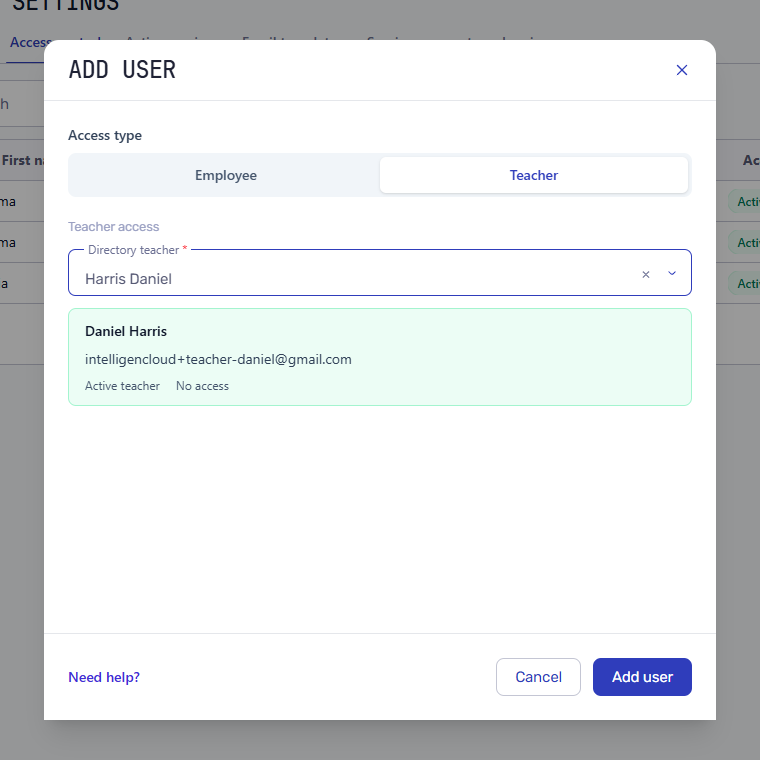
- У блоці Access type виберіть Teacher.
- Відкрийте Directory teacher і знайдіть викладача.
- Виберіть відповідний запис із довідника.
- Перевірте ім'я, адресу для входу, активний стан профілю та поточний статус доступу.
- Натисніть Add user.
Зелений блок підтверджує, що вибрано активного викладача без облікового запису. Якщо адреса відсутня, роботу викладача завершено або доступ уже існує, відкрийте профіль і виправте початковий запис замість створення дубля.
Перевірте надсилання запрошення
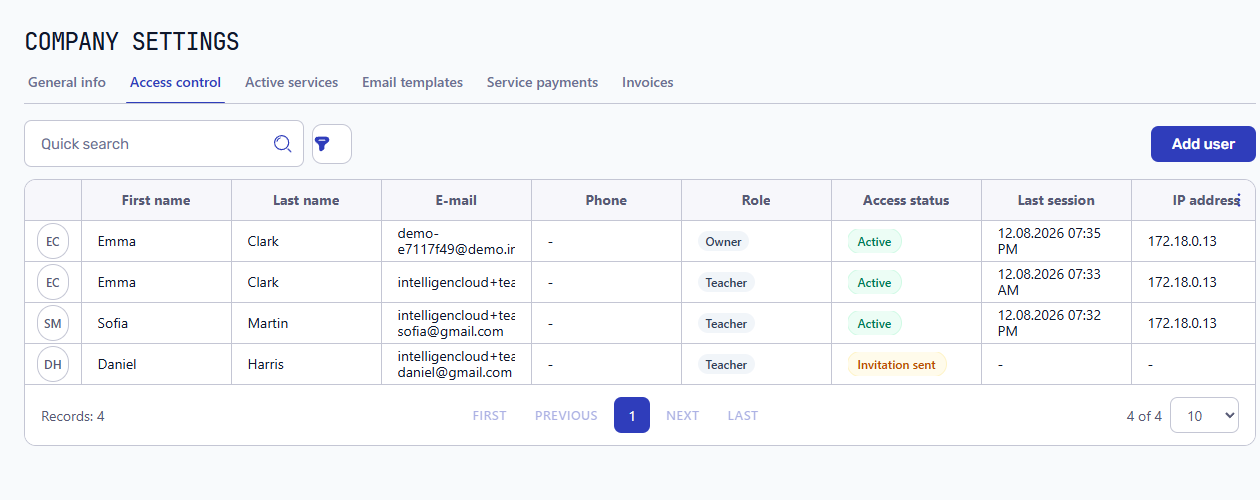
Після успішної дії викладач з'являється у Access control з роллю Teacher і статусом Invitation sent.
У пов'язаному профілі той самий стан показано як Invited разом з адресою для входу, датою запрошення та результатом доставки.
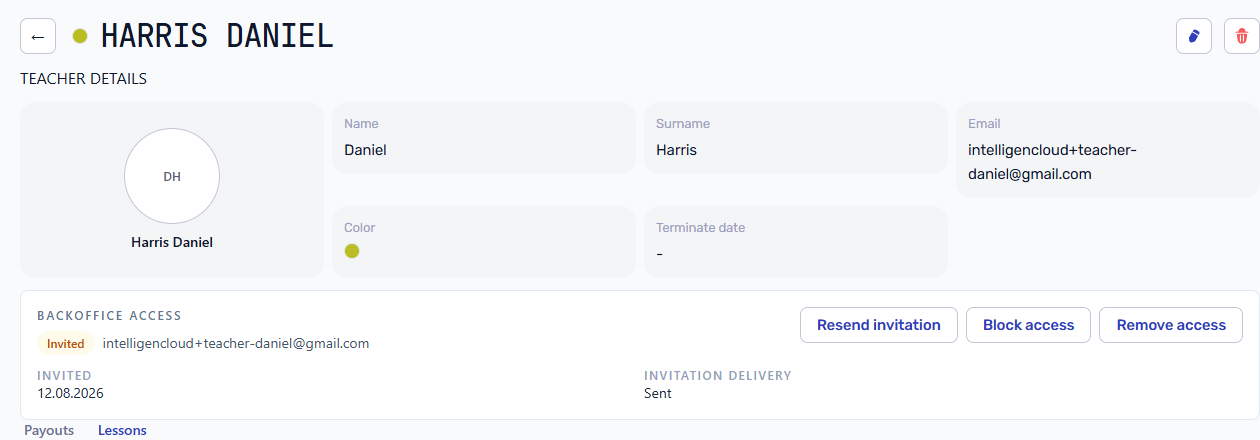
Статус Invited не означає, що викладач уже увійшов. Він означає, що лист надіслано й система очікує створення пароля.
Наступні дії викладача
Викладач відкриває посилання з листа, створює пароль і входить за запрошеною адресою та новим паролем.
Посилання є одноразовим. Якщо воно втратило чинність або вже було відкрито, скористайтеся Resend invitation замість створення нового профілю чи працівника. Нове посилання скасовує попереднє.
Після створення пароля та першого успішного входу список і профіль показують Active.
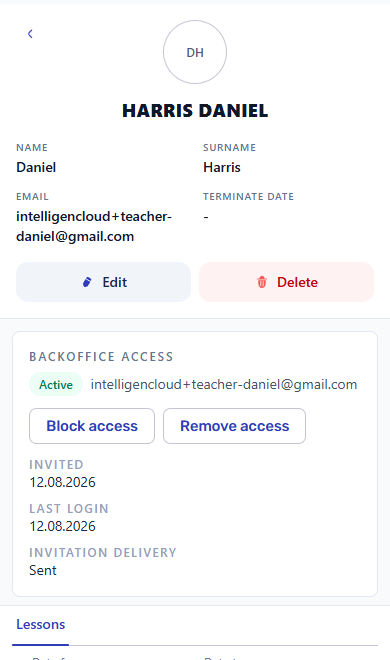
Керуйте доступом після запрошення
У профілі викладача доступні дії для всього життєвого циклу:
- Resend invitation надсилає нове посилання, поки активацію не завершено.
- Block access забороняє вхід без видалення профілю та записів школи.
- Restore access відновлює заблокований обліковий запис.
- Remove access видаляє особу для входу, але залишає заняття, відвідуваність, групи та виплати.
Використовуйте блокування для тимчасового обмеження. Видаляйте доступ, коли людині більше не потрібен акаунт. Якщо доступ знадобиться знову, надайте його з того самого профілю, а не створюйте дубль викладача.
Що доступно викладачу
Після активації викладач отримує особистий робочий простір:
- головну сторінку зі своїми наступними та нещодавніми заняттями;
- власний розклад і призначені групи;
- журнал відвідуваності для занять, які він проводить;
- власні розраховані відомості виплат.
Тип доступу Teacher не відкриває адміністративні розділи на кшталт повного списку учнів. Наступна інструкція описує сторону викладача: як переглядати заняття, відмічати відвідуваність і перевіряти виплати.
Різницю між Employee, Teacher і кабінетом учня описано в матеріалі як додати працівника та керувати ролями доступу.
Пов'язані матеріали
Як додати працівника або викладача та керувати доступом
Додайте працівника або викладача до Intelligence Cloud, призначте потрібний доступ і керуйте запрошеннями без відкриття зайвих даних школи.
Як налаштувати шаблони листів для рахунків і запрошень
Покрокова інструкція з налаштування листів зі студентськими рахунками, запрошень до кабінету студента та запрошень співробітників в Intelligence Cloud.
Як викладачу переглядати заняття, відмічати відвідуваність і перевіряти виплати
Увійдіть з обліковим записом викладача, перегляньте особистий розклад, зафіксуйте відвідуваність і перевірте розраховані виплати.