
Як налаштувати компанію перед початком роботи
Налаштуйте назву школи, країну, валюту, часовий пояс, формат дати, строки оплати рахунків і платіжні реквізити в Intelligence Cloud.
Відкрийте Налаштування компанії → Основна інформація, перш ніж вводити ціни, створювати розклад або готувати рахунки студентам. Ці налаштування діють для робочого простору школи.
Як відкрити та змінити налаштування
- Увійдіть з обліковим записом, який має право переглядати налаштування компанії.
- Відкрийте Налаштування компанії та виберіть вкладку Основна інформація.
- Натисніть значок редагування біля потрібного поля.
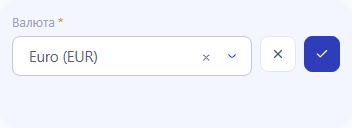
- Введіть значення або виберіть варіант зі списку, потім натисніть значок збереження цього поля. Кнопка скасування повертає попереднє значення.
- Після збереження відкрийте сторінку повторно й перевірте результат.
Загальної кнопки збереження для всієї сторінки немає. Зберігайте кожну зміну перед переходом до наступного поля.
Назва та логотип школи
У полі Назва компанії вкажіть назву, за якою працівники впізнають робочий простір. У картці логотипа виберіть заміну зображення та завантажте JPG, PNG або WebP. Дія видалення прибирає поточний логотип. Дата реєстрації показана для довідки й не редагується.
Країна, валюта, часовий пояс і формат дати
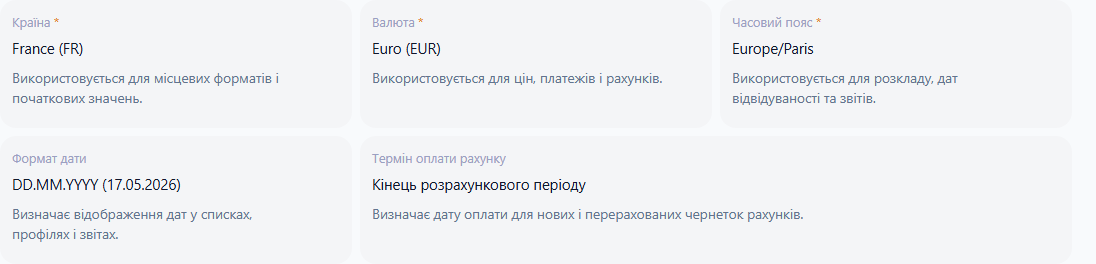
Почніть із поля Країна, потім перевірте всі чотири налаштування:
- Країна визначає країну школи та пропонує відповідну валюту. Під час вибору країни також може підставитися часовий пояс браузера, якщо він є в доступному списку.
- Валюта — валюта компанії для цін, рахунків, платежів і фінансових сум. Перевірте її код, наприклад EUR або UAH.
- Часовий пояс визначає місцевий час школи для розкладу й операцій, пов'язаних із датами. Виберіть пояс школи явно, наприклад
Europe/KyivабоEurope/Paris, навіть якщо самі працюєте з іншої країни. - Формат дати визначає, як відображаються дати. Виберіть варіант за наведеним прикладом.
Після вибору країни перевірте запропоновані валюту й часовий пояс перед збереженням. Уже заданий формат дати зберігається під час зміни країни, тому перевірте його окремо.
Мова інтерфейсу змінює підписи та формат відображення сум. Вона не вибирає іншу валюту й не перераховує гроші. Зміна валюти компанії також не є обміном валют. Укажіть валюту компанії перед налаштуванням цін занять і реєстрацією платежів.
Налаштуйте часовий пояс до створення занять. Формат дати змінює вигляд запису, а часовий пояс впливає на місцевий час заняття та календарну дату. Якщо виправляєте часовий пояс школи, яка вже працює, перевірте наявне заняття й дату його відвідуваності: відображуваний час може змінитися.
Підтвердьте основні налаштування
Якщо сторінка пропонує Заповнити обов'язкові налаштування, заповніть і збережіть Країну, Валюту, Часовий пояс та Формат дати. Кнопка відкриває перше незаповнене поле.
Коли всі чотири значення збережено, перевірте їх і натисніть Підтвердити налаштування. Після підтвердження повідомлення зникне. Збереження полів і підтвердження налаштувань — окремі дії.
Строк оплати рахунків і реквізити
Відкрийте редагування поля строку оплати рахунку та виберіть правило для нових рахунків і оновлюваних чернеток:
- наприкінці розрахункового періоду;
- через задану кількість днів після виставлення — від 0 до 365;
- у визначений день розрахункового періоду — від 1 до 31.
Збережіть правило й перевірте строк оплати в чернетці рахунку. Перед надсиланням виставленого рахунку перевірте зазначену в ньому дату.
У полі Реквізити оплати вкажіть інструкції для студента: отримувача, банківський або платіжний рахунок і призначення платежу. Збережіть текст. Це стандартні реквізити компанії. Якщо студентам потрібні різні інструкції, використовуйте профілі платіжних реквізитів, коли відповідний сервіс доступний школі.
Надсилання рахунків і перевірку доставки описано в інструкції з надсилання рахунків через email.
Перевірка сервісів
Власник компанії може відкрити вкладку Активні послуги й перевірити доступні школі сервіси. У таблиці наведено код і назву, дати дії та поточну ціну. Значок інформації біля назви відкриває опис.
Ця вкладка показує відомості про сервіси; перемикача для їх увімкнення або вимкнення тут немає. Якщо потрібного сервісу немає, зверніться до підтримки через дію допомоги в застосунку.
Вкладки залежать від прав облікового запису та доступних сервісів. Вкладка Основна інформація потребує прав перегляду налаштувань компанії, а Контроль доступу — прав перегляду користувачів. Активні послуги, Шаблони листів та Реквізити оплати доступні власнику. Для вкладки реквізитів додатково потрібен сервіс профілів платіжних реквізитів.
Вкладки Оплати сервісу та Рахунки всередині налаштувань компанії поки показують повідомлення про розробку. Рахунки й платежі студентів містяться у фінансових розділах; їхню роботу описано в інструкціях щодо рахунків та платежів.
Доступ працівників і шаблони листів
Дотримуйтеся інструкції з керування доступом, щоб додати працівника або надати доступ наявному викладачу. Інструкція щодо шаблонів email описує налаштування запрошень і листів із рахунками.
Перед початком щоденної роботи знову відкрийте загальні налаштування, перевірте чотири основні поля, місцевий час заняття, а також валюту, строк оплати й реквізити в чернетці рахунку.
Пов'язані матеріали
Як працюють профілі реквізитів оплати
Дізнайтеся, як Intelligence Cloud використовує профілі реквізитів, щоб різні студенти отримували правильні інструкції для оплати в email і PDF-рахунках.
Як додати працівника або викладача та керувати доступом
Додайте працівника або викладача до Intelligence Cloud, призначте потрібний доступ і керуйте запрошеннями без відкриття зайвих даних школи.
Як налаштувати шаблони листів для рахунків і запрошень
Покрокова інструкція з налаштування листів зі студентськими рахунками, запрошень до кабінету студента та запрошень співробітників в Intelligence Cloud.