
Як почати роботу без перенесення всіх даних школи
Ознайомтеся з Intelligence Cloud на демоданих, а потім почніть облік однієї групи. Налаштуйте курс і ціни, підготуйте розклад та звірте нарахування зі звичними записами школи.
Якщо школа вже працює в таблицях або іншій програмі, почніть з однієї групи та короткого періоду розкладу. Так ви зможете перевірити щоденні дії й розрахунки, маючи попередні записи під рукою для порівняння.
Повна історія школи для такої перевірки не потрібна. Спочатку переконайтеся, що вмієте підготувати заняття, опублікувати розклад, відмітити відвідуваність і пояснити суму в рахунку учня.
1. Розберіться в процесі на демоданих
Пройдіть перевірку програми на демоданих: відкрийте групу, знайдіть її заняття, перегляньте відвідуваність і пов'язаний рахунок. Демонстраційні учні, ціни та оплати потрібні для знайомства з програмою; вони не є записами вашої школи.
Подальші дії залежать від того, де ви пробували програму:
- У публічному демо: після знайомства зареєструйтеся та створіть власну компанію. Дані школи вводьте в ній, а не в демонстраційній компанії.
- У власній компанії після створення демоданих: відкрийте Дашборд і натисніть Почати з чистої компанії. Дочекайтеся завершення видалення демоданих і лише тоді додавайте справжніх учнів, групи, заняття та оплати.
Не використовуйте демонстраційні записи як основу реального обліку: пов'язані зі справжніми даними записи довідників можуть зберегтися під час очищення. Якщо вже змішали дані, спочатку перевірте, що залишилося, перш ніж продовжувати роботу. Старі таблиці збережіть для порівняння.
2. Виберіть одну групу та дату початку обліку
Візьміть групу зі зрозумілим розкладом і ціною. Для першої перевірки достатньо одного курсу, викладача, аудиторії та кількох учнів без боргу або переплати на дату початку обліку. Домовтеся, з якої дати ви починаєте вести цю групу в програмі та хто перевірятиме результат.
Відкрийте налаштування компанії і перевірте валюту та часовий пояс. Валюта використовується в цінах і фінансових сумах, а часовий пояс — для відображення часу занять.
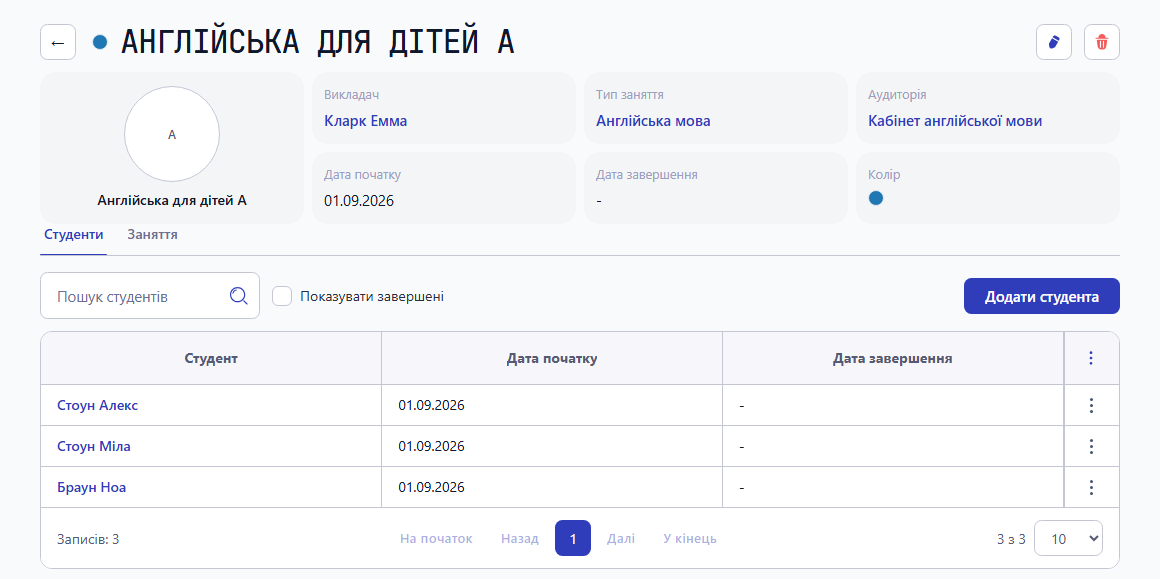
Додайте потрібні записи в розділах Люди та класи й Програми та ціни. Відкрийте профіль групи, виберіть курс, викладача та аудиторію й перевірте її склад. Додавайте лише учнів, які справді відвідують цю групу.
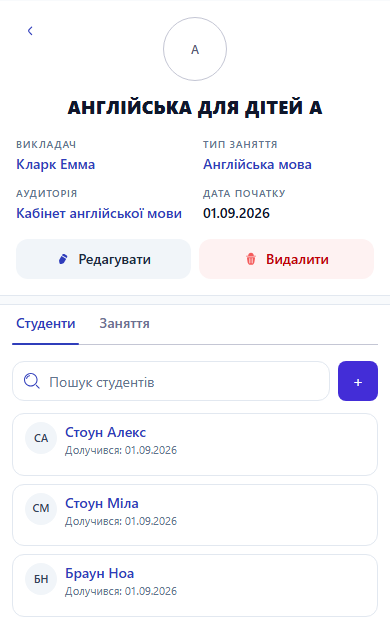
На телефоні відомості про групу та її учнів доступні в тому самому профілі:
3. Перевірте ціну до публікації занять
Відкрийте Програми та ціни → Курси та ціни, виберіть курс і перевірте його ціни. Сума та період дії мають відповідати датам занять вибраної групи. Валюта береться з налаштувань компанії, а не вводиться окремо для кожної ціни.
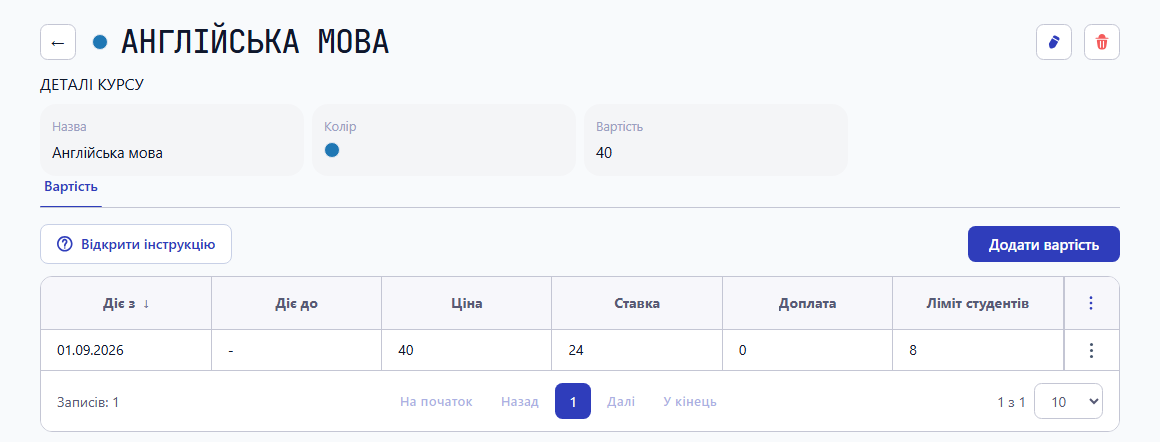
Якщо ціна змінюється, додайте наступний період, зберігши історію. Порядок дій описано в інструкції з налаштування цін курсів.
4. Підготуйте та опублікуйте короткий період розкладу
Відкрийте Розклад і підготуйте версію на один тиждень або інший невеликий період. Додайте заняття вибраної групи, перевірте дати, час, викладача та аудиторію. До застосування версії порівняйте її зі звичним розкладом школи.
Коли план перевірено, натисніть Затвердити та застосувати. Публікація розкладу створює початкові нарахування за заняття. Відмітки відвідуваності та спосіб обліку заняття в нарахуваннях можуть згодом змінити ці суми. Тому публікація — це частина справжнього обліку, а не лише перевірка вигляду календаря.
Перейдіть до Активного розкладу й переконайтеся, що заняття з'явилися на потрібних датах. Докладні дії та перевірка конфліктів є в інструкції з роботи з розкладом.
5. Звірте результат із записами школи
Після заняття відмітьте відвідуваність і спосіб обліку заняття в нарахуваннях, а потім відкрийте рахунок одного учня. Порівняйте:
- дати й кількість занять зі своїм розкладом;
- ціну кожного рядка з домовленостями школи;
- платні та безкоштовні заняття з вибраними відмітками;
- знижки з чинними умовами учня;
- записані оплати з фактично отриманими коштами;
- суму до сплати або переплату зі своїми поточними записами.
Не реєструйте той самий платіж повторно заради перевірки. Ця інструкція не описує введення початкового боргу або переплати з попередньої системи. Учнів із таким залишком поки залиште в попередньому обліку: не замінюйте його вигаданим платежем чи старим заняттям.
Для докладної перевірки використовуйте перевірку розрахунків перед початком роботи. Показане там перенесення залишку між рахунками стосується вже наявних розрахунків в Intelligence Cloud, а не введення залишку зі старої програми. До надсилання першого рахунку працівник має розуміти, з яких занять, знижок та оплат склалася підсумкова сума.
6. Розширюйте облік після успішної перевірки
Коли одна група пройшла весь процес, додайте наступні групи та довший період розкладу. Перед розширенням перевірте, що працівники знають, хто готує розклад, хто відмічає відвідуваність і хто реєструє отримані оплати.
Стару історію можна залишити в попередній системі або архівних таблицях, якщо вона потрібна лише для довідки. Можливість перенесення конкретних даних уточнюйте окремо: ця інструкція не передбачає автоматичного імпорту розкладу, балансів чи платежів зі старої програми.
Якщо ще не перевіряли продукт, відкрийте демо кнопкою на початку сторінки. Якщо вже готуєте справжній облік, почніть з налаштувань компанії та однієї групи, а не з перенесення всієї історії школи.
Пов'язані матеріали
Як перевірити нарахування й оплати перед початком роботи
Перевірте ціни занять, відвідуваність, знижки, попередній баланс і платежі за одним рахунком учня перед початком реального обліку.
Як перевірити роботу школи на демоданих
Пройдіть один приклад від заняття й відвідуваності до рахунку та отриманої оплати. Перевірте суми в Intelligence Cloud до введення даних своєї школи.
Як налаштувати компанію перед початком роботи
Налаштуйте назву школи, країну, валюту, часовий пояс, формат дати, строки оплати рахунків і платіжні реквізити в Intelligence Cloud.