
Журнал відвідування занять: шаблон для Excel
Готова таблиця для обліку відвідувань і пропусків. Додайте учнів і дати занять, потім позначайте присутність. Підсумки для кожного учня оновлюються автоматично.
Безкоштовний файл, без реєстрації. Для 20 учнів і 12 занять.

Що містить шаблон журналу відвідування
У файлі Excel три аркуші:
- «Журнал»: порожня таблиця з іменами, датами занять і підсумками відвідування.
- «Приклад»: заповнений зразок із позначками відвідування.
- «Як користуватися»: позначення та короткі інструкції для заповнення й друку.
Заголовки й імена закріплені, тому під час прокручування видно, чия це позначка. Для порожнього журналу налаштовано альбомний друк на одній сторінці A4.
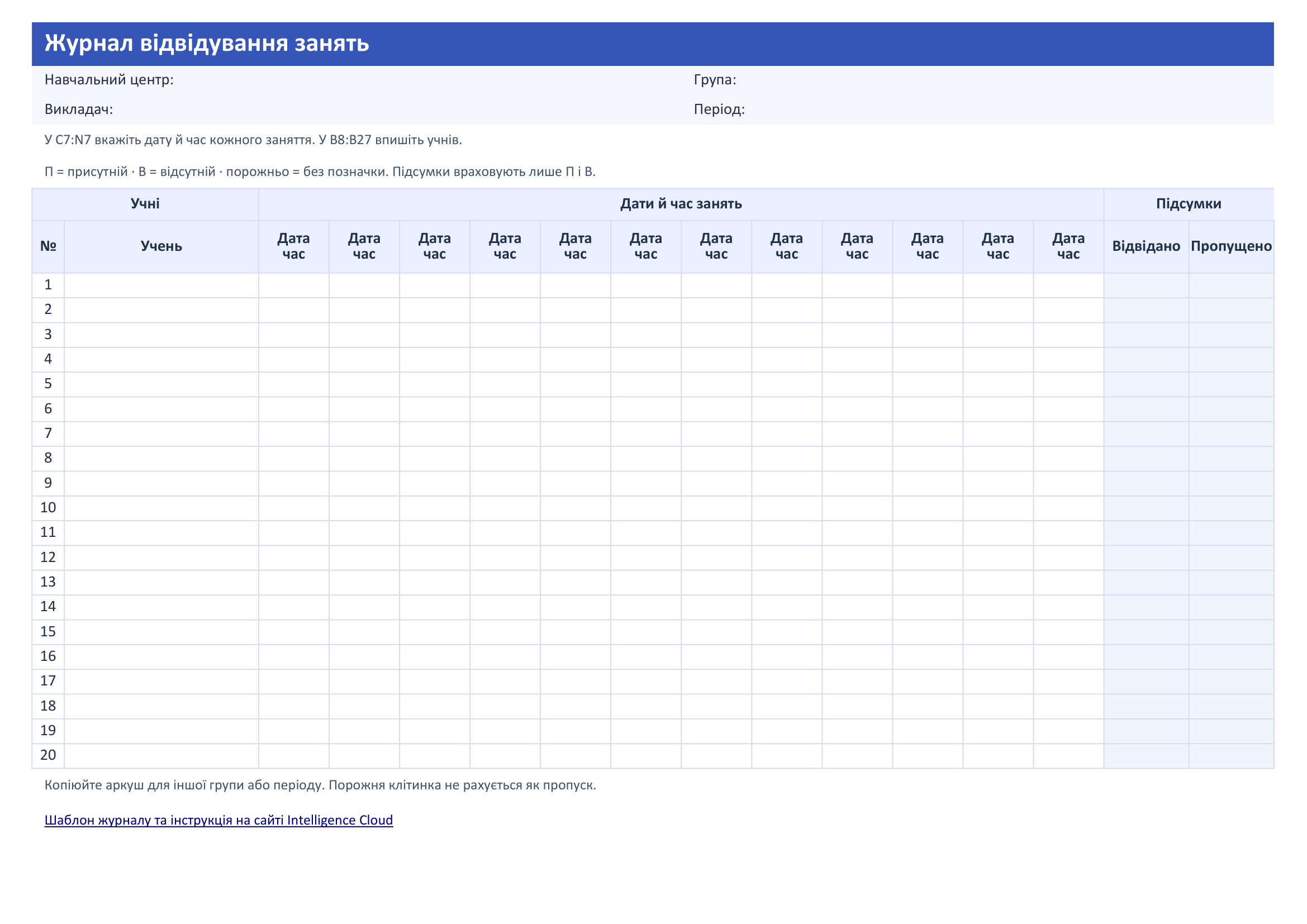
Зразок журналу обліку відвідування учнів
П означає «присутній», В означає «відсутній». У вигаданому прикладі Лея приєдналася до групи 8 вересня. Цього дня вона була на занятті, а 10 вересня пропустила його. Відвідано 1 заняття, пропущено 1.
Перші дві клітинки в її рядку залишилися порожніми й не збільшують кількість пропусків. Цей приклад є на окремому аркуші завантажуваного файлу.
Як вести журнал відвідування в Excel
- Укажіть групу й період. Відкрийте аркуш «Журнал», впишіть навчальний центр, викладача, назву групи й період.
- Додайте заняття й учнів. У заголовках стовпців вкажіть дати й час занять, а ліворуч впишіть імена. Кожному заняттю потрібен окремий стовпець, навіть якщо два проходять в один день.
- Позначайте проведені заняття. Виберіть П або В у клітинці учня. Майбутні та скасовані заняття залишайте без позначок.
- Перегляньте підсумки праворуч. Формули враховують лише П і В. Розрахункові стовпці захищені від випадкових змін, а поля для заповнення залишаються доступними.
Для іншої групи або нового періоду створіть копію порожнього аркуша «Журнал».
Як пов'язати відвідуваність із рахунками учнів
Після пропуску батьки запитують, які заняття включено до рахунку. Позначка про пропуск показує, що учень не був на занятті. Оплату такого заняття визначають правила школи.
Intelligence Cloud автоматично формує рахунки учням після публікації розкладу. Коли працівник зберігає рішення щодо оплати пропущеного заняття, рахунок учня оновлюється автоматично.
Наприклад, Ноа пропустив заняття 24 вересня. Школа вирішила не нараховувати за нього оплату. У рахунку воно відображається з нарахуванням 0 EUR.
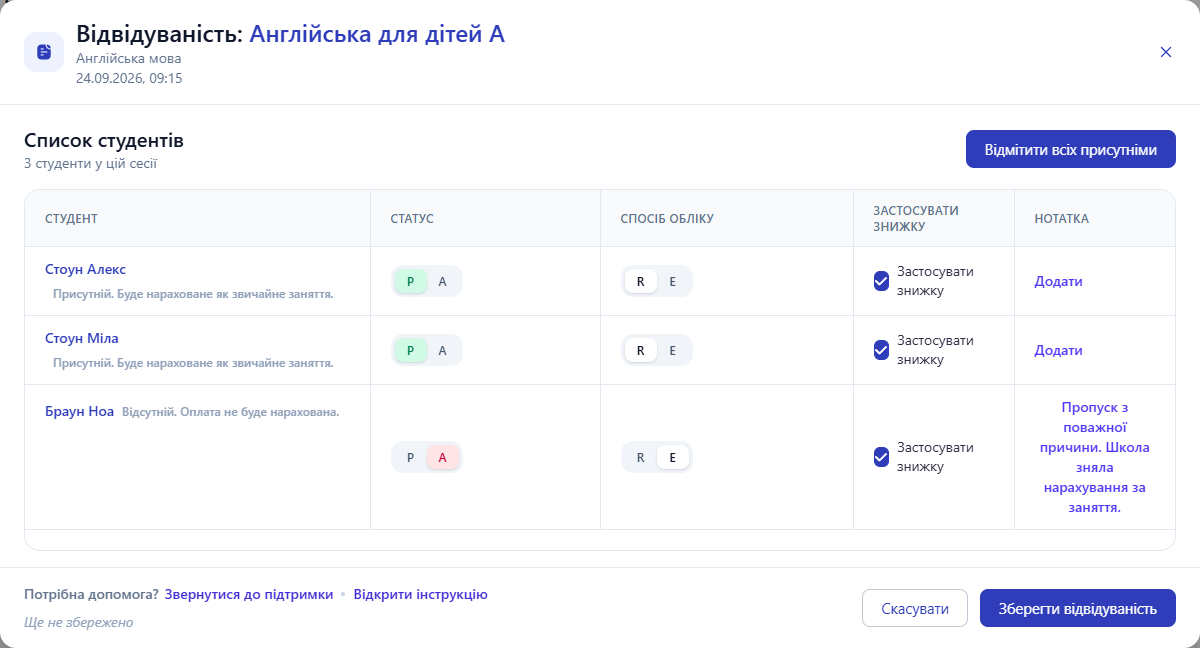

Докладний приклад є на сторінці програми обліку відвідуваності занять.
Запитання про шаблон журналу
Чи можна завантажити журнал відвідування безкоштовно?
Так. Файл XLSX доступний безкоштовно, без реєстрації та введення електронної пошти. Відкрийте його в редакторі таблиць, який підтримує XLSX.
Що робити, якщо учнів більше 20 або занять більше 12?
Можна вести додаткові аркуші з окремими підсумками. Наприклад, після дванадцятого заняття продовжити період на копії порожнього аркуша або розділити список учнів між двома аркушами. Кожен аркуш підраховує лише власні позначки.
Як роздрукувати бланк обліку відвідуваності?
Відкрийте аркуш «Журнал» і виберіть друк. Для нього задано формат A4, альбомну орієнтацію та розміщення таблиці на одній сторінці. Перед друком перевірте попередній перегляд у своєму редакторі.
Пов'язані матеріали
Як викладачу переглядати заняття, відмічати відвідуваність і перевіряти виплати
Як викладач відкриває свої заняття й позначає присутність учнів із телефона.
Облік оплат у навчальному центрі: рахунки, борги і баланс учня
Як формуються нарахування за заняття та що відображається в рахунку учня.
Як перевірити роботу школи на демоданих
З чого почати знайомство з демонстраційною школою Intelligence Cloud.
Перегляньте відвідуваність разом із рахунками учнів
У демо Intelligence Cloud є готові заняття, журнал і рахунки. Подивіться, як рішення школи щодо оплати пропусків відображаються в нарахуваннях учню. Демо доступне без реєстрації; для своєї школи можна створити окремий акаунт.
Порівняти тарифи