
Как проверить работу школы на демоданных
Пройдите один пример от занятия и посещаемости до счёта и полученной оплаты. Проверьте суммы и условия начисления в Intelligence Cloud до ввода данных своей школы.
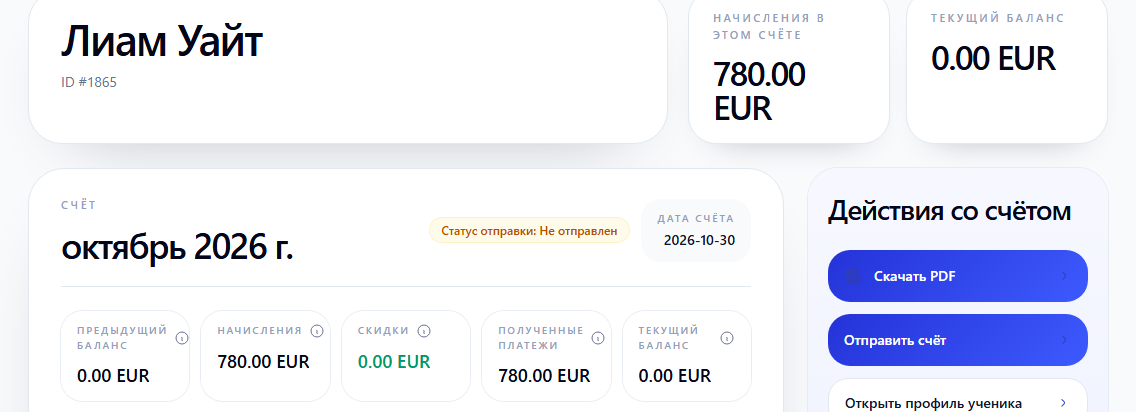
Начните с одного ученика, а не с просмотра всех разделов подряд. Найдите его группу и занятие, проверьте отметку посещаемости, затем откройте счёт и зарегистрированную оплату. В конце вы должны суметь объяснить сумму к оплате по конкретным записям, без отдельного расчёта в таблице.
В примере ниже используется Лиам Уайт из группы «Английский для подростков A». За октябрь у него 13 платных занятий по 60 EUR. Платёж 1440 EUR распределён на два месяца: 660 EUR за сентябрь и 780 EUR за октябрь. В октябрьском счёте задолженности нет. В вашей демокомпании имена, даты и суммы могут отличаться — выбирайте одного ученика и сохраняйте его во всех шагах проверки.
1. Откройте демо или подготовьте свою компанию
На сайте нажмите Открыть демо, чтобы зайти в подготовленное рабочее пространство. В готовом демо имена и названия записей английские; язык интерфейса можно выбрать в профиле. Не вносите туда личные данные учеников и реальные платежи: это пример для знакомства с программой.
Если вы уже зарегистрировались и хотите проверить собственную пустую компанию:
- Откройте Настройки компании → Основные сведения. Проверьте страну, валюту, часовой пояс и формат даты. Инструкция по основным настройкам показывает, как сохранить каждое поле.
- В Профиле выберите язык приложения до создания демоданных. Новые демонстрационные записи создаются с учётом языка пользователя, а цены и финансовые суммы используют валюту компании. Смена языка интерфейса не переводит уже сохранённые имена и названия.
- Вернитесь в Обзор. Когда основные настройки заполнены, выберите Вместо этого создать демо-данные или Создать демоданные. Дождитесь завершения операции и появления заполненной панели.
Не запускайте очистку или повторную генерацию в компании с записями вашей школы ради этой проверки. Для первого знакомства достаточно подготовленного демо.
Дополнительные возможности зависят от услуг компании. Например, вариант пропуска без начисления, настройки скидок, расчёт выплат преподавателям и кабинет ученика доступны при подключённых соответствующих функциях. Если нужного элемента нет, сначала проверьте доступность услуги, а не меняйте отметки наугад.
2. Выберите ученика и его группу
Откройте Люди и группы → Ученики. Найдите ученика по фамилии и нажмите на его строку. В профиле проверьте группы, в которых он занимается. Запишите имя и название одной группы — они понадобятся для сверки посещаемости и счёта.

Результат проверки: вы знаете, какие занятия искать и чей счёт открывать. Если выбрать другого ученика на следующем шаге, суммы уже нельзя будет сопоставить.
3. Найдите занятие и проверьте посещаемость
Откройте Расписание, выберите нужную неделю и найдите занятие выбранной группы. Проверьте дату, время и преподавателя. Затем откройте Посещаемость, найдите ту же дату и откройте ячейку занятия. Окно посещаемости также можно открыть из занятия в расписании.
В строке ученика проверьте две независимые настройки:
- P / A фиксирует присутствие или отсутствие.
- R / E определяет начисление: R — начислить оплату как обычно; E — не начислять оплату. E доступен при включённом учёте уважительных пропусков.
Присутствие само по себе не означает, что занятие платное, а отсутствие не отменяет начисление. Для обычного платного занятия подходит P + R; оплачиваемый пропуск — A + R; пропуск без начисления — A + E. Если видите T, это перенос: его финансовый результат зависит от настроенной стратегии компании. Флажок Применить скидку определяет участие занятия в расчёте скидки, но не регистрирует оплату.
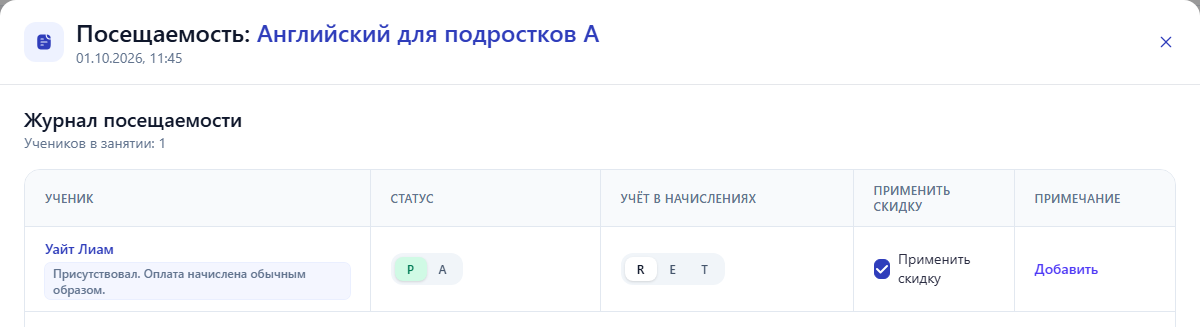
В показанном занятии 1 октября 2026 года в 11:45 у Лиама выбраны P и R: он присутствовал, оплата начисляется как обычно. Именно эту дату проверим в счёте.
Для проверки существующего примера ничего менять не нужно: закройте окно кнопкой Отмена. Если отдельно проверяете изменение на демоданных, нажмите Сохранить посещаемость, затем найдите это занятие в счёте. Подробные действия описаны в руководстве по посещаемости.
4. Проверьте это же занятие в счёте
Откройте Финансы → Счета. Выберите того же ученика и период, в который входит найденное занятие. Сначала проверьте итоговые суммы, затем откройте строки его группы и найдите нужную дату.
Первоначальные начисления появляются после публикации расписания. Посещаемость и условия начисления могут их изменить. В строке занятия должны совпасть дата, группа и условие оплаты; сумма определяется действовавшей ценой и применёнными скидками.

В октябрьском примере все 13 занятий стоят по 60 EUR: 13 × 60 = 780 EUR. Скидок и предыдущего остатка нет. Учтено 780 EUR оплаты, поэтому текущий баланс равен 0 EUR.
Результат проверки: вы можете объяснить начисление за выбранное занятие и итог за месяц. PDF и статус отправки счёта не подтверждают получение денег — для этого нужен зарегистрированный платёж. Руководство по счетам поможет проверить строки и итог перед отправкой.
5. Найдите платёж и проверьте распределение
Откройте Финансы → Платежи, найдите выбранного ученика и нажмите на его платёж. В окне просмотра проверьте сумму, дату и раздел Распределение платежа.
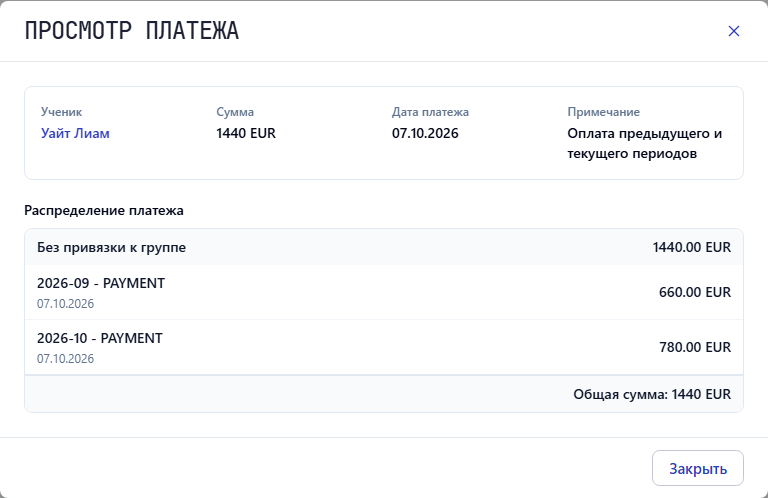
Это тот же платёж Лиама от 7 октября, разобранный в инструкции по регистрации платежей. Из 1440 EUR сначала учтено 660 EUR за сентябрь, а оставшиеся 780 EUR закрывают октябрь. Поэтому в октябрьском счёте показано 780 EUR полученных платежей, а не вся сумма 1440 EUR.
Результат проверки: сумма распределения совпадает с суммой платежа — 660 + 780 = 1440 EUR. Оплата за октябрь совпадает с суммой, учтённой в его счёте. Не добавляйте ещё один платёж только потому, что полный платёж больше октябрьских начислений.
Что должно получиться после проверки
Перед переходом к данным своей школы убедитесь, что можете ответить на четыре вопроса:
- Где найти занятие конкретного ученика и его отметку посещаемости?
- Почему за это занятие начислена именно такая сумма?
- Как зарегистрированная оплата распределилась между периодами?
- Почему у ученика остался долг, нулевой баланс или переплата?
Если сумма непонятна, вернитесь к исходной записи: проверьте цену на дату занятия, условие начисления, скидку и распределение платежа. Не исправляйте итог счёта ради совпадения с ожиданием.
После этого настройте правила своей школы и начните с небольшой группы реальных записей. Демопример помогает освоить действия, но ваши цены, условия пропусков и сроки оплаты нужно проверить отдельно.
Связанные материалы
Как настроить компанию перед началом работы
Настройте название школы, страну, валюту, часовой пояс, формат даты, сроки оплаты счетов и платёжные реквизиты в Intelligence Cloud.
Программа для расчётов с учениками: счета, оплаты и задолженность
Как учебному центру связать занятия, начисления, скидки, счета и зарегистрированные оплаты. Что проверить при выборе программы для расчётов с учениками.