
Контроль посещаемости на уроках
Отметьте посещаемость, выберите, как пропуск повлияет на начисления, и проверьте результат в счёте.
Посещаемость и начисления за уроки
Посмотрите, как отметить посещаемость и проверить результат в счёте ученика.
Отметьте посещаемость и проверьте счёт
Публикация расписания создаёт первоначальные начисления. Используйте одного ученика и один урок во всех шагах. Окно посещаемости также можно открыть из урока в разделе «Расписание».
Откройте урок в журнале посещаемости
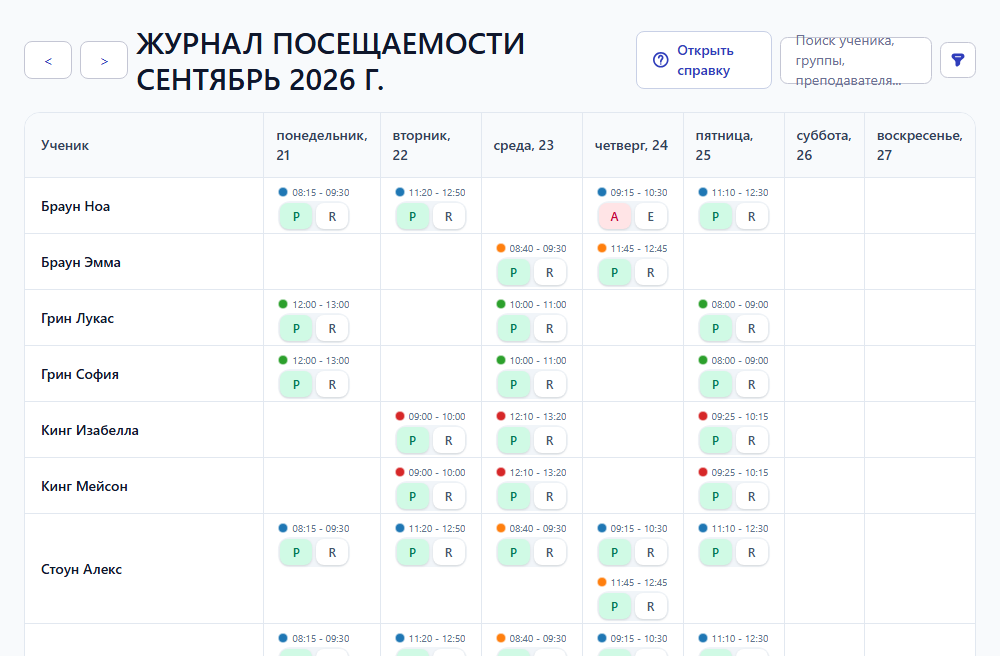
Выберите «Посещаемость» в боковом меню. Найдите урок по дате и ученику, затем нажмите на его ячейку, чтобы открыть окно отметок. В окне будут показаны урок и связанные с ним ученики.
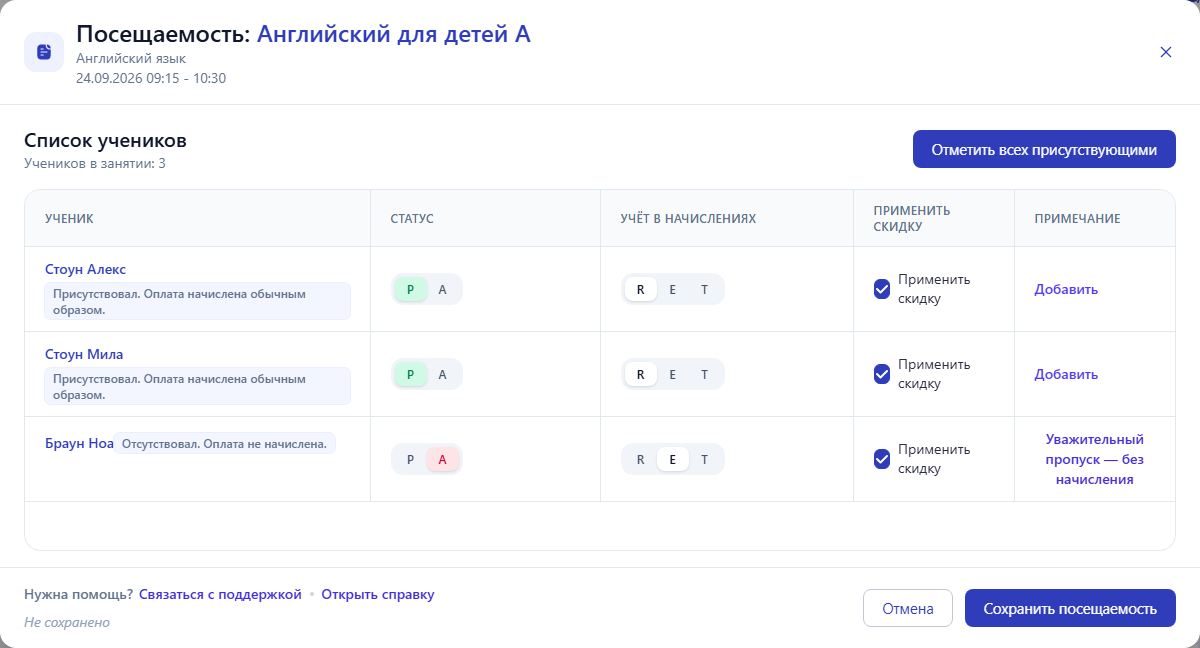
Отметьте посещаемость и выберите, как учитывать занятие в начислениях
В столбце «Статус» выберите P (присутствовал) или A (отсутствовал). Затем выберите, как учитывать занятие в начислениях:
- R — начислить оплату за урок как обычно.
- E / «Уважительная причина» — не начислять оплату за урок. Вариант доступен, если функция включена для компании.
- T / «Перенос» — отметить пропуск как перенесённый. Начисление зависит от стратегии переносов в компании; вариант доступен, если функция включена.
- «Применить скидку» включает занятие в расчёт доступной скидки или исключает его, но не назначает скидку. Флажок доступен, если включены настройки скидок.
- Статус посещаемости и учёт в начислениях независимы: сочетание P + E подходит, если за занятие не нужно начислять оплату.
Сохраните отметки
Нажмите «Сохранить посещаемость» внизу окна. После сохранения окно закроется. Если возникнет ошибка, оно останется открытым.
Проверьте обновлённый баланс в счёте
Откройте «Финансы» → «Счета» и выберите счёт того же ученика. Найдите строку обновлённого занятия по дате и группе. Проверьте сумму и участие занятия в расчёте скидки, затем сверьте баланс. Начисление за перенос зависит от стратегии компании.
Начальный баланс + начисления за уроки − скидки − платежи + корректировки = конечный баланс

Как отметки влияют на начисления
R начисляет оплату, E отменяет начисление, а T обрабатывается по стратегии переносов компании. Доступность вариантов зависит от подключённых функций.
Флажок «Применить скидку» включает занятие в базу расчёта скидки или исключает его. Сам по себе он не назначает скидку.
Связанные руководства
Продолжите процесс по следующим руководствам.