
Программа для расчётов с учениками: счета, оплаты и задолженность
Как учебному центру связать занятия, начисления, скидки, счета и зарегистрированные оплаты. Что проверить при выборе программы для расчётов с учениками.
Учебному центру недостаточно выставить счёт. Нужно объяснить, за какие занятия начислена сумма, какие скидки учтены, сколько денег поступило и что осталось оплатить.
Когда расписание, посещаемость, счета и платежи ведутся в разных таблицах, любой пропуск или частичная оплата требует ручной сверки. Программа для расчётов с учениками помогает сохранить эту историю: от занятия до начисления, от платежа до оставшейся задолженности или переплаты.
Этот обзор предназначен для языковых школ, учебных и репетиторских центров. Он поможет выбрать систему и проверить её на привычных для вашей школы ситуациях.
На какие вопросы должна отвечать система
- За какие занятия и период выставлен счёт?
- Какая цена и какие скидки использованы?
- Изменилась ли сумма после отметки посещаемости?
- Отправлен ли счёт ученику?
- Какие оплаты зарегистрированы и на какие периоды распределены?
- Осталась ли задолженность или сумма в счёт будущих занятий?
- Может ли ученик посмотреть свои счета и оплаты?
- Совпадают ли данные в счёте, истории ученика и отчёте?
Создать PDF со счётом — только одна часть процесса. Важно суметь объяснить сумму и после изменения занятия, получения оплаты или перехода к следующему месяцу.
Как организовать расчёты с учениками
1. Настройте цены и скидки
Определите цены групповых и индивидуальных занятий и правила расчётного периода. Скидку назначайте конкретному ученику; при необходимости ограничивайте её группой или курсом и сроком действия.
Так администратор сможет проверить правило один раз, вместо того чтобы заново вводить цену и скидку в каждом счёте. Подробности — в руководстве по ценам и руководстве по скидкам.
2. Свяжите начисления с занятиями
В Intelligence Cloud публикация расписания создаёт первоначальные начисления. Затем статус посещаемости фиксирует присутствие, а условие начисления определяет, подлежит ли занятие оплате. Статус посещаемости и условие начисления независимы: пропущенный урок может оставаться платным, а посещённый — быть бесплатным.
Перед отправкой счёта проверьте занятия, по которым нужно изменить начисление. Для уважительных пропусков и переносов используйте доступные школе функции, а не отдельную таблицу корректировок.
Проверьте три обычные ситуации: ученик пришёл и занятие платное; ученик пропустил урок, но оплата сохраняется по правилам школы; ученик пропустил урок и школа не начисляет оплату. Отдельно можно отметить бесплатное занятие для присутствовавшего ученика.
См. как отметить посещаемость и проверить результат в счёте.
3. Проверьте состав счёта
В счёте должны быть понятны период, занятия, цены, скидки, предыдущая задолженность или переплата, учтённые оплаты и оставшаяся сумма.
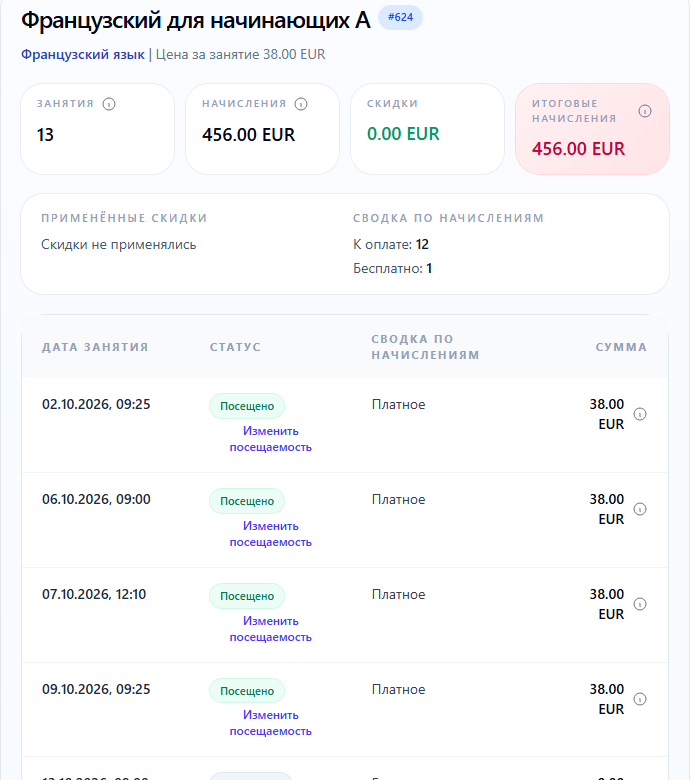
На скриншоте в начале статьи показана группа «Французский для начинающих А»: 13 занятий по 38 EUR. Одно занятие отмечено бесплатным, поэтому оплачиваются 12. Скидки не применялись, итоговые начисления по группе — 456 EUR:
(13 − 1) × 38 − 0 = 456 EUR
Это сумма начислений по одной группе. На этом фрагменте не показаны предыдущий остаток и полученные оплаты, поэтому считать 456 EUR окончательной суммой к оплате по всему счёту нельзя. Откройте полный счёт, чтобы проверить остальные группы, предыдущую задолженность или переплату и учтённые платежи.
Начисления, поступившие деньги и остаток к оплате — разные суммы. Начислено 456 EUR не означает, что школа уже получила 456 EUR.
4. Отправьте проверенный счёт
Проверьте срок оплаты, текст письма и реквизиты, предназначенные этому ученику. Затем отправьте счёт с PDF. Сведения об отправке помогут понять, какой документ школа уже передала ученику.
Отправка счёта не подтверждает получение денег. Поступившую оплату нужно зарегистрировать отдельно.
См. отправку счетов по электронной почте и профили платёжных реквизитов.
5. Зарегистрируйте и проверьте оплату
Система должна показывать не только сумму поступления, но и его распределение: какой период закрыт, какая часть долга осталась, есть ли неиспользованная сумма для будущих занятий.
При частичной оплате открытый остаток остаётся виден. При предоплате или переплате деньги не должны теряться после пересчёта счёта.
Если после получения оплаты начисления уменьшились, проверьте, появилась ли переплата и как она учтена в дальнейших расчётах. При сверке смотрите распределение денег по периодам, чтобы не вычесть одну оплату повторно.
См. учёт оплат за занятия, оплаты и баланс, распределение оплат и пример предоплаты за занятия.
6. Дайте ученику доступ к его данным
В кабинете приглашённый ученик может посмотреть свои занятия, посещаемость, счета, зарегистрированные оплаты и текущий баланс. Когда школа отправляет проверенный счёт, он появляется в кабинете. Внутренние черновики остаются у сотрудников школы. Ученик также может сменить аватар и язык интерфейса.
Кабинет показывает оплаты, которые зарегистрировала школа. Оплатить занятия картой непосредственно в кабинете сейчас нельзя.
См. возможности кабинета ученика.
7. Проверьте отчёты
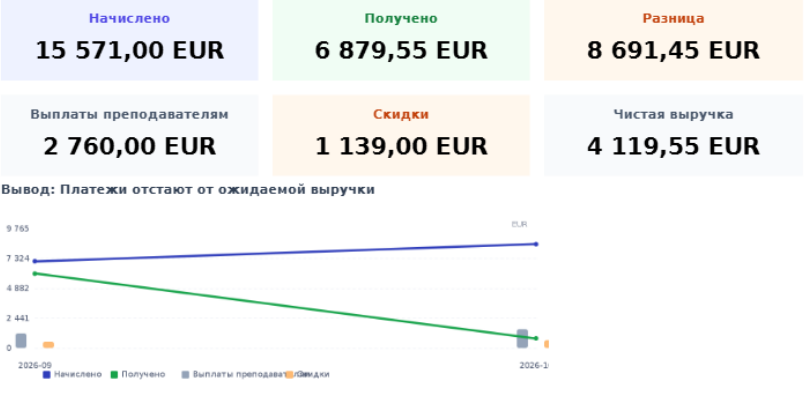
Сравнивайте отдельно начисления, полученные оплаты и задолженность. Эти показатели отвечают на разные вопросы: сколько выставлено, сколько поступило и сколько ещё должны ученики.
Убедитесь, что отчёт и проверяемые счета относятся к одному периоду. Не считайте сумму поступлений чистой прибылью: расходы, налоги и другие обязательства требуют отдельного учёта.
Что проверить в демо до выбора системы
Проведите одного ученика через несколько привычных ситуаций:
- точная оплата счёта;
- частичная оплата с остатком задолженности;
- погашение предыдущего долга;
- предоплата до завершения периода;
- уменьшение начислений после получения денег;
- индивидуальная скидка;
- платный и бесплатный пропуск;
- перенос занятия, если эта функция используется в школе;
- отправка счёта и просмотр его учеником.
После каждого действия откройте счёт и историю оплат. Важен результат, который можно проверить, а не только наличие пункта в списке функций.
Для подготовки своего запуска используйте проверку расчётов перед началом работы.
Когда таблиц уже недостаточно
Отдельная система полезна, если у школы несколько тарифов, смешанные форматы занятий, частичные оплаты, задолженность и переплаты. Дополнительные признаки — частые вопросы учеников о суммах, ручная отправка счетов и регулярные расхождения между отчётом и таблицами.
При оценке программы попросите показать один полный пример с пропуском, скидкой и частичной оплатой. Проверьте, сможет ли администратор объяснить остаток без ручного восстановления месяца.
Расчёты с учениками, бухгалтерия и приём платежей
Программа для расчётов с учениками связывает занятия, цены, скидки, счета, зарегистрированные оплаты и задолженность. Бухгалтерская система ведёт обязательный учёт, налоги и установленную законом отчётность. Платёжный сервис непосредственно принимает и переводит деньги.
Intelligence Cloud ведёт расчёты за обучение и учёт поступивших оплат. Бухгалтерский и налоговый учёт остаются отдельной задачей. Приёма онлайн-платежей картой в кабинете ученика сейчас нет.
Как это работает в Intelligence Cloud
Школа публикует расписание, проверяет посещаемость и условия начисления, применяет цены и скидки, проверяет и отправляет счёт. После регистрации оплаты можно посмотреть её распределение и остаток. Те же сведения используются в кабинете ученика и отчётах.
Для репетиторских центров с индивидуальными занятиями, небольшими группами и расчётом выплат преподавателям смотрите отдельный пример расчётов.
Частые вопросы
Можно ли выставлять счета автоматически?
В Intelligence Cloud первоначальные начисления создаются после публикации расписания. Настроенные цены, скидки и условия начисления определяют сумму. Перед отправкой нужно проверить счёт и спорные занятия.
Можно ли учитывать частичные оплаты и переплаты?
Да. Зарегистрированная оплата распределяется в расчётах ученика. Проверьте её распределение по периодам и остаток задолженности или переплаты.
Видит ли ученик каждый созданный счёт?
Нет. Когда школа отправляет проверенный счёт, он появляется в кабинете этого ученика. Внутренние черновики и счета других учеников ему недоступны.
Можно ли принимать онлайн-платежи?
Описанный процесс учитывает деньги, которые получила и зарегистрировала школа. Оплатить картой непосредственно в кабинете ученика сейчас нельзя.
Заменяет ли это бухгалтерскую программу?
Нет. Расчёты за занятия, задолженность и оплаты помогают вести работу школы, но не заменяют обязательный бухгалтерский и налоговый учёт.
Посмотреть процесс
- Видео: начисления и счета учеников.
- Видео: оплаты и остаток задолженности.
- Счета учеников.
- Скидки.
- Оплаты и баланс.
- Отчёты.
Проверить расчёты в своей школе
Создайте рабочее пространство, изучите демоданные и проверьте привычные для школы ситуации: пропуск, скидку, частичную оплату и переплату.