
Создавайте и назначайте скидки ученикам
Создайте процентную скидку или скидку фиксированной суммой, выберите расчёт за занятие или за расчётный период и назначьте её ученику, группе или курсу.
Шаблон задаёт расчёт, назначение — область применения
В шаблоне скидки хранятся название, тип и размер скидки, а также база расчёта. При назначении выбираются ученик, занятия, на которые распространяется скидка, и дата начала. Само создание шаблона не меняет начисления ученикам.
От шаблона скидки до счёта ученика
В примере показана фиксированная скидка за расчётный период и отдельное назначение только на один курс. Один шаблон можно использовать повторно, задавая разную область применения для каждого ученика.
Проверьте размер и базу расчёта
Откройте раздел «Скидки» в меню «Программы и цены». Перед повторным использованием шаблона проверьте его размер и базу расчёта: одна и та же сумма может уменьшать стоимость каждого подходящего занятия или применяться один раз за расчётный период.
- Семейная скидка: 10% за расчётный период.
- Скидка за лояльность: 15% за каждое подходящее занятие.
- Фиксированная скидка: 5 EUR за занятие; ежемесячная поддержка: 20 EUR за период.
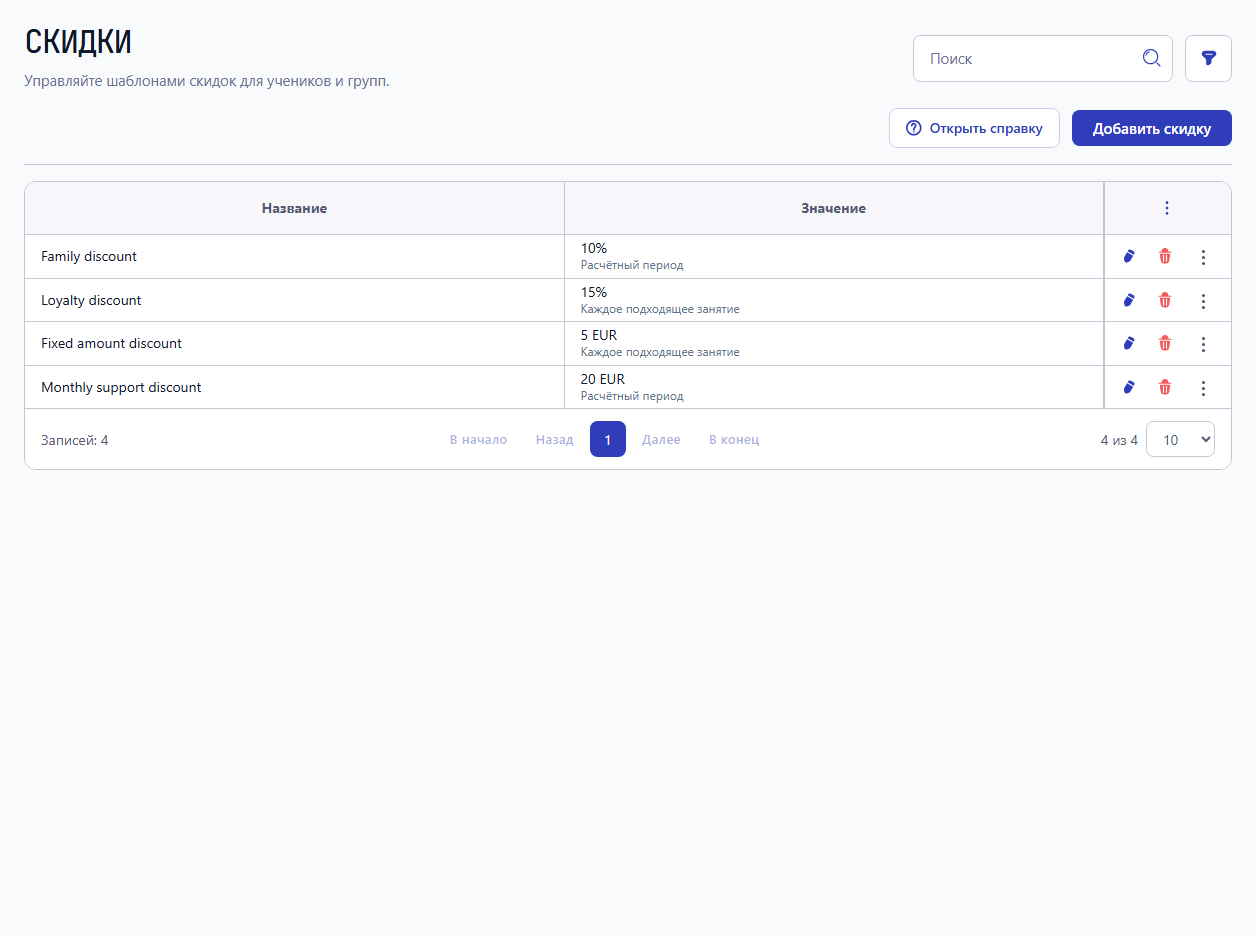
Создайте шаблон скидки
Нажмите «Добавить скидку», введите название, выберите процент или фиксированную сумму и укажите значение. Затем выберите базу расчёта и сохраните шаблон. В примере ежемесячная скидка составляет 20 EUR за расчётный период.
- За каждое подходящее занятие — скидка применяется отдельно к стоимости каждого занятия.
- За расчётный период — скидка применяется к общей сумме подходящих начислений; фиксированная сумма не повторяется для каждого занятия.
- Размер процентной скидки — от 1 до 100%; фиксированная сумма указывается в валюте компании.
Выберите ученика и занятия для скидки
Откройте профиль скидки и нажмите «Добавить ученика». Выберите ученика и дату начала. В поле «Применяется к» укажите все занятия, одну группу или один курс. Если выбрана группа или курс, выберите нужную запись до сохранения.
- Все занятия — скидка распространяется на занятия ученика, которые соответствуют остальным условиям.
- Одна группа ограничивает скидку выбранной группой; один курс — занятиями этого курса, групповыми и индивидуальными.
- Можно также открыть профиль ученика, перейти в раздел «Скидки» и назначить скидку там — доступны те же варианты.
Проверьте область применения и даты
Проверьте столбец «Применяется к» в списке назначенных учеников. Один и тот же шаблон может действовать на все занятия одного ученика и только на курс другого. Размер скидки общий, а область и срок действия задаются отдельно для каждого назначения.
- Для одного назначения можно выбрать курс или группу.
- Дата начала и дата окончания определяют, на какие занятия распространяется скидка; они не меняют базу расчёта.
- Завершённые назначения можно посмотреть через фильтр. Чтобы изменить область применения, завершите текущее назначение и создайте новое с нужными датами.
Проверьте результат в счёте
Откройте вкладку «Счета» в профиле ученика и выберите период. В примере за 13 оплачиваемых занятий по 60 EUR начислено 780 EUR. Скидка 20 EUR за период уменьшает итоговые начисления до 760 EUR.
13 оплачиваемых занятий × 60 EUR = 780 EUR
780 EUR − скидка 20 EUR за период = 760 EUR
Предыдущий баланс и платежи учитываются отдельно
20 EUR за период — это не 20 EUR за занятие
Для 13 подходящих занятий фиксированная скидка 20 EUR применяется один раз за расчётный период. В счёте она может быть распределена по строкам занятий, но каждая строка не получает отдельную скидку в 20 EUR. Сверяйте базу расчёта с итогом за весь период.
780 EUR исходных начислений − скидка 20 EUR = 760 EUR итоговых начислений
Расчёт и условия применения
При проверке результата различайте размер, базу расчёта, область применения и даты.
Как база расчёта влияет на проценты и фиксированную сумму
Процент уменьшает подходящие начисления пропорционально. Фиксированная скидка задаёт денежную сумму. База расчёта определяет, применяется ли скидка к каждому занятию отдельно или к подходящим начислениям за весь расчётный период.
- Скидка 5 EUR за занятие даст 80 EUR на 16 подходящих занятиях.
- Скидка 20 EUR за период применяется один раз, а не отдельно к каждому занятию или группе.
- На возможность скидки также влияют область и даты назначения, разрешение скидок для занятия и условия оплаты.
Ограничение по курсу не затрагивает другие курсы
Если назначение ограничено одним курсом, скидка не применяется к занятиям ученика по другим курсам. Скидка для конкретной группы также не распространяется на все группы ученика. При этом на другие занятия может влиять отдельный шаблон скидки.
- Курс определяется по записи занятия, в том числе для индивидуальных занятий без группы.
- При проверке ориентируйтесь на поле «Применяется к», а не только на название шаблона.
- Назначение скидки одному ученику в группе не означает, что она назначена всем участникам группы.
- Если поле области применения недоступно, попросите владельца проверить активные услуги: для ограничений по группе и курсу нужны соответствующие услуги.
Если скидка не применилась или сумма неожиданна
Прежде чем менять счёт, проверьте исходные настройки: значение и базу шаблона, область и даты назначения, правило оплаты занятия и возможность применить к нему скидку. Если заданы условия оплаты, они тоже должны выполняться.
- Бесплатное занятие не создаёт оплачиваемого начисления, которое можно уменьшить скидкой.
- Назначение на один курс не распространяется на занятия по другому курсу.
- Сумму за период сверяйте с общими подходящими начислениями, а не умножайте на число занятий.