
Как составить и опубликовать расписание занятий
Подготовьте занятия на неделю или месяц, проверьте преподавателей и кабинеты, затем примените готовое расписание. Пока вы редактируете его версию, текущее расписание остаётся доступным сотрудникам и ученикам.
Что происходит после публикации
Публикация расписания создаёт первоначальные начисления за занятия. Позже отметки посещаемости и условия начисления могут изменить сумму. Поэтому до публикации важно проверить не только время занятия, но и группу, тип занятия и преподавателя.
От черновика до опубликованного занятия
Посмотрите пример работы с расписанием: подготовка занятия, конфликт, изменение времени, публикация и дальнейшая работа со счётом и выплатами.
Планирование занятий: проверка конфликтов, публикация расписания и расчёты
Перед началом
Добавьте преподавателей, группы или учеников и типы занятий. Для проверки начислений настройте цены. Филиалы и кабинеты нужны, если вы хотите учитывать занятость помещений для очных уроков. Если нужны выплаты преподавателям, подключите функцию расчёта выплат и настройте ставки.
От текущего расписания до публикации изменений
Сначала просмотрите опубликованные занятия. Затем подготовьте изменения в отдельной версии и примените её после проверки.
Откройте текущее расписание
Перейдите в раздел «Расписание» и выберите нужную неделю. В режиме «Текущее» проверьте уже опубликованные занятия: дату, время, группу, преподавателя и кабинет.
- Используйте фильтры, если работаете с несколькими группами или преподавателями.
- Цветовое выделение поможет увидеть нужные занятия перед подготовкой изменений.
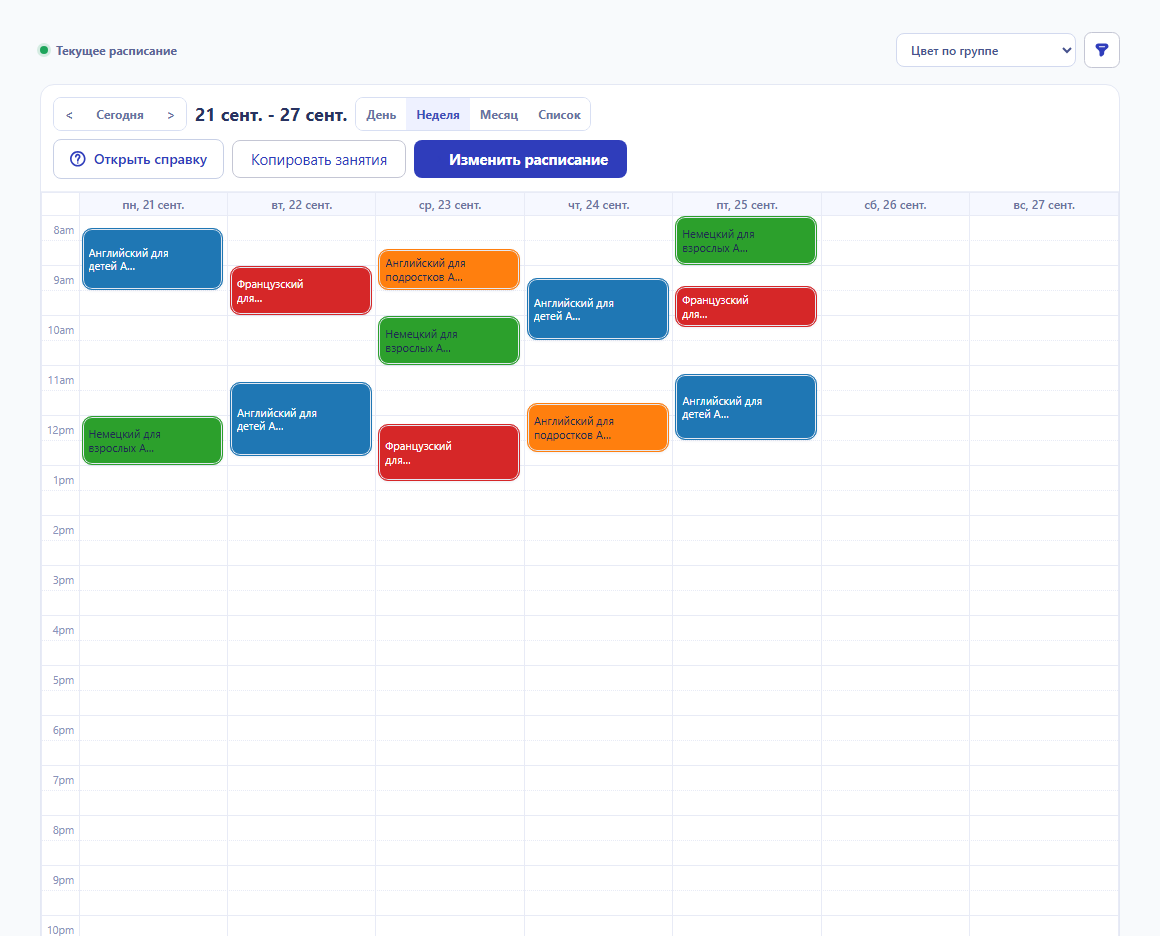
Перейдите к редактированию
Нажмите «Изменить расписание». Выберите существующую версию или создайте новую через «Новое расписание». Дайте версии понятное название, например «Ноябрь — вечерние группы».
- В режиме редактирования вы работаете с черновиком.
- Ученики и преподаватели увидят изменения после действия «Подтвердить и применить».
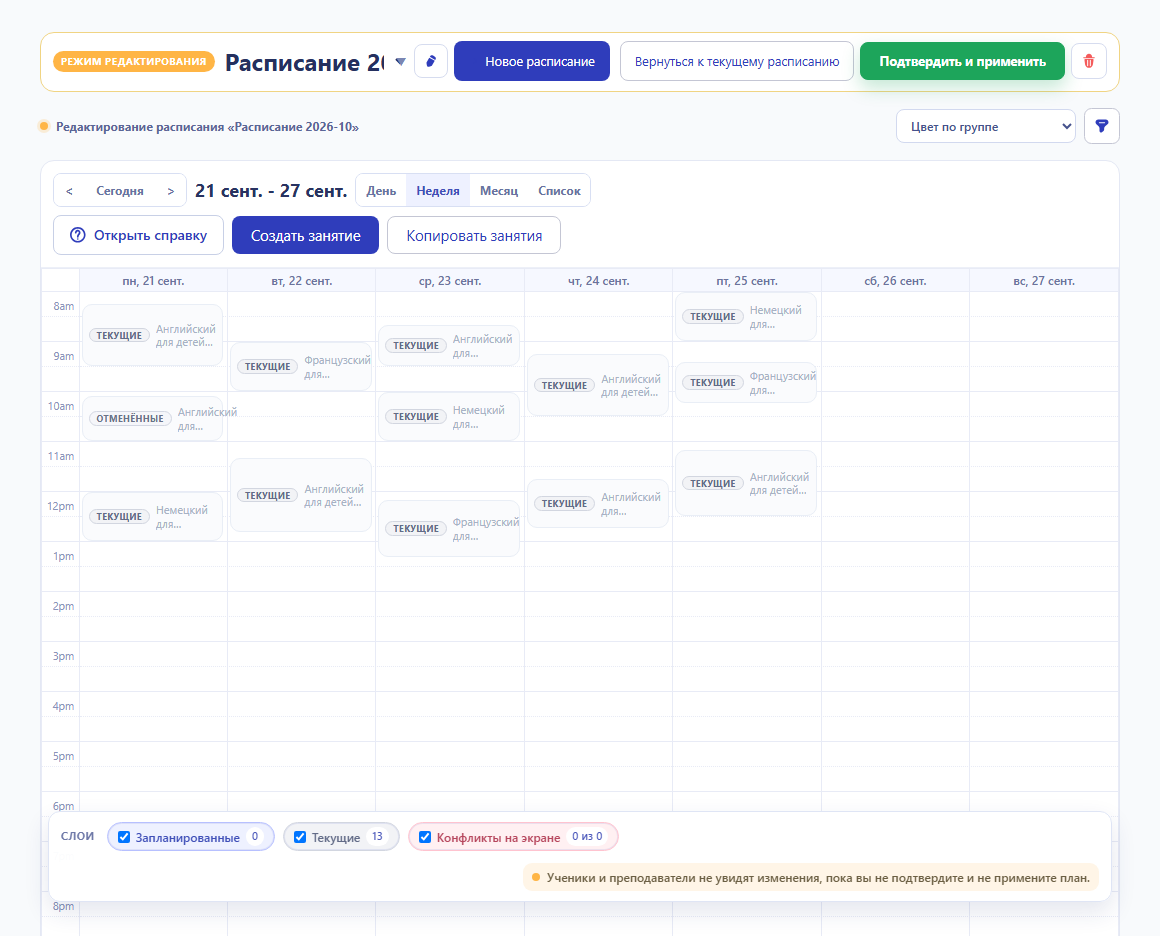
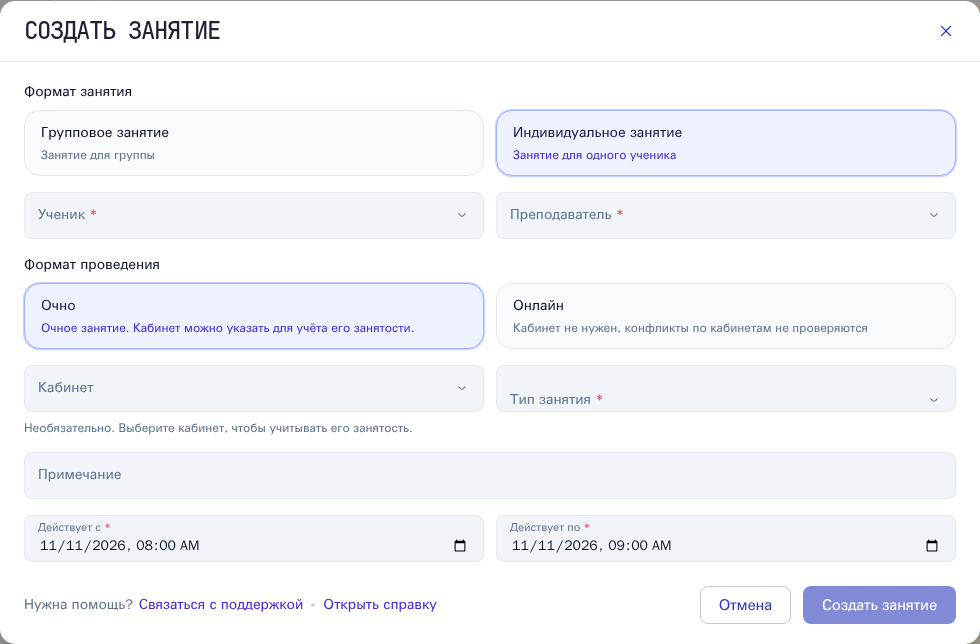
Создайте или измените занятия
Откройте форму занятия. Выберите «Групповое занятие» и группу либо «Индивидуальное занятие» и ученика. Укажите преподавателя, формат «Очно» или «Онлайн», дату и время. Кабинет для очного урока необязателен: выберите его, если хотите учитывать занятость помещения. Для индивидуального урока укажите тип занятия. При необходимости добавьте примечание.
- Проверьте, что группа или ученик выбраны правильно.
- Проверьте цену группы; для индивидуального урока — цену выбранного типа занятия.
- Проверьте доступность преподавателя, дату и продолжительность урока. Занятость кабинета учитывается, если он выбран.
- После проверки нажмите «Создать занятие», а при изменении существующего урока — «Сохранить занятие».
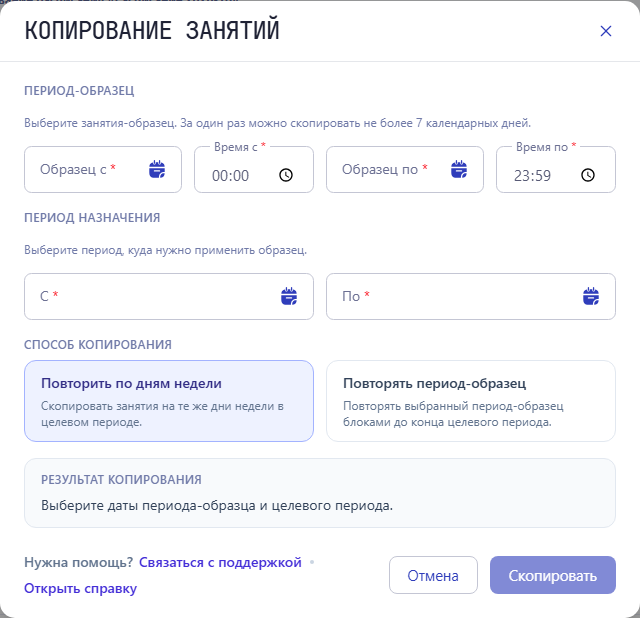
Скопируйте повторяющиеся занятия
В выбранной версии нажмите «Копировать занятия». Укажите период-образец, диапазон времени и период назначения. За одну операцию можно выбрать не более семи календарных дней периода-образца. Выберите способ копирования и нажмите «Скопировать».
- «Повторить по дням недели» — скопировать занятия на те же дни недели в периоде назначения.
- «Повторять период-образец» — повторять выбранный образец блоками до конца периода назначения.
- После копирования проверьте получившиеся занятия, особенно начало и конец периода, праздничные дни и исключения из обычного расписания.
Устраните конфликты
Проверьте пересечения по преподавателям и, если кабинеты выбраны, по помещениям. Например, если преподаватель уже ведёт занятие с 18:00 до 19:00, второй урок с 18:30 до 19:30 требует изменения времени или преподавателя.
- Если при подтверждении система показывает конфликт, найдите указанные занятия.
- Измените время, преподавателя или кабинет, затем повторите проверку.
- Не публикуйте план, пока не понятно, кто и где сможет провести каждое занятие.
Подтвердите и примените версию
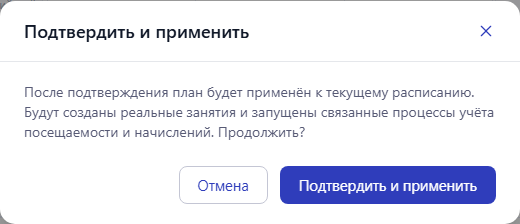
Когда занятия проверены, нажмите «Подтвердить и применить» и подтвердите действие. Переключитесь обратно в режим «Текущее» и убедитесь, что занятия появились на правильных датах.
- Проверьте опубликованную неделю по нескольким группам и преподавателям.
- Если используете кабинет ученика, проверьте расписание одного приглашённого ученика.
- Далее сотрудники смогут открыть занятие и отметить посещаемость.
Что проверить после публикации
Откройте опубликованную неделю и связанные расчёты, чтобы убедиться, что применены нужные занятия и цены.
Отправка счёта и регистрация оплаты — отдельные действия. Публикация расписания их не заменяет. Перед отправкой проверьте начисления и скидки.
Частые вопросы
Черновики, первоначальные начисления и мобильное расписание.
Влияет ли черновик на текущее расписание и начисления?
Изменения в редактируемой версии не применяются к текущему расписанию до подтверждения. Чтобы проверить результат публикации, откройте режим «Текущее» и соответствующий счёт ученика.
Нужно ли отмечать посещаемость, чтобы появились начисления?
Первоначальные начисления появляются после публикации расписания. Посещаемость фиксирует присутствие ученика; условие начисления определяет, нужно ли учитывать занятие в оплате. Эти настройки независимы.
Можно ли работать с расписанием с телефона?
На мобильном экране можно просмотреть занятия выбранного дня и перейти к сведениям о занятии или посещаемости. Для проверки большой версии расписания удобно использовать недельный вид на большом экране.