
Как отправить счёт ученику по электронной почте
Проверьте сумму, адрес получателя и реквизиты, отправьте PDF счёта и найдите результат в истории отправки.
Отправка счёта создаёт письмо с PDF во вложении. Она не регистрирует поступление денег и не погашает долг ученика. Полученную оплату нужно отдельно внести в платежи.
Перед первой отправкой
Проверьте три вещи:
- Доступ к отправке писем. Компания должна пройти проверку, а ваша роль — разрешать отправку счетов. Если кнопка недоступна, сначала уточните доступ у владельца школы.
- Реквизиты и срок оплаты. В Настройки компании → Основные сведения заполните Реквизиты для оплаты и настройте Срок оплаты счёта. Если ученику назначен отдельный профиль реквизитов, используются его инструкции, а не общие реквизиты компании.
- Текст письма. В Настройки компании → Шаблоны писем откройте шаблон счёта ученика. Убедитесь, что в нём есть
{amountDue},{currency},{dueDate}и{paymentDetails}. Подставляемые значения относятся к отправляемому счёту; PDF прикладывается автоматически.
Настройка текста подробно описана в руководстве по шаблонам писем, а выбор реквизитов — в руководстве по профилям реквизитов.
1. Откройте счёт и проверьте сумму
Откройте Финансы → Счета, выберите ученика и нужный месяц, затем откройте счёт. Его можно открыть и из вкладки Счета в профиле ученика.
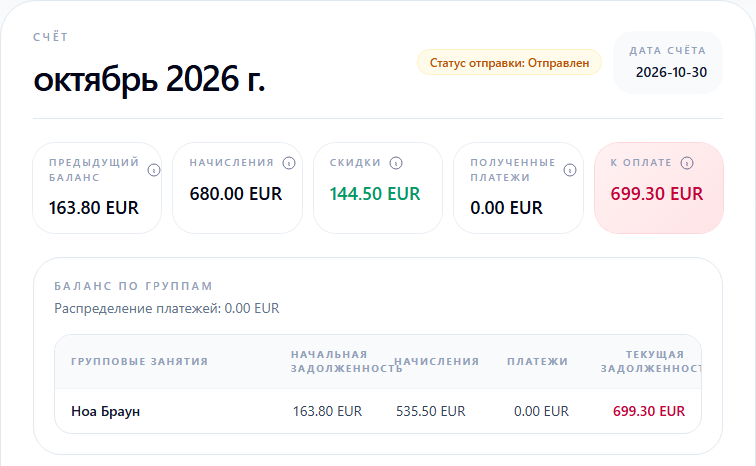
В примере — счёт Ноа Брауна за октябрь. Предыдущий долг составляет 163,80 EUR. В поле Начисления показаны 680 EUR до скидок; скидки составляют 144,50 EUR, поэтому итоговые начисления — 535,50 EUR. Полученные платежи — 0 EUR. К оплате: 163,80 + 680 − 144,50 − 0 = 699,30 EUR. Если используете уже итоговые начисления 535,50 EUR, повторно вычитать скидку не нужно.
Если сумма вызывает вопросы, сначала проверьте строки занятий, скидки и поступления. Отправляйте счёт после этой проверки, чтобы ученик получил понятный расчёт.
2. Проверьте адрес и PDF
В блоке Действия со счётом нажмите Открыть профиль ученика и проверьте его электронную почту. Именно на этот адрес уйдёт счёт. Адрес входа в кабинет ученика и контактный адрес для письма могут различаться — проверяйте поле в профиле ученика.
Вернитесь к счёту и нажмите Скачать PDF. Откройте файл: проверьте ученика, месяц, сумму к оплате, срок оплаты и реквизиты. При назначенном профиле реквизитов в счёте должны быть инструкции из этого профиля.

Инструкции для оплаты находятся на следующей странице PDF:
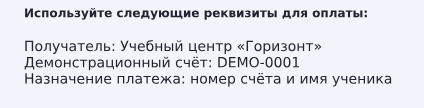
Если реквизиты отсутствуют, заполните их в настройках компании или назначенном профиле. После исправления скачайте свежий PDF и проверьте его ещё раз: уже скачанный файл сам не обновляется.
3. Нажмите «Отправить счёт»
В открытом счёте нажмите Отправить счёт. Приложение сформирует письмо по сохранённому шаблону и добавит PDF. Дождитесь уведомления с адресом получателя.
На телефоне кнопки Скачать PDF и Отправить счёт находятся над расчётом:
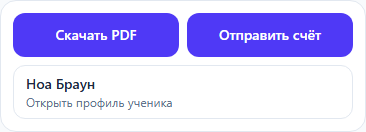
Одного нажатия достаточно. Перед повторной отправкой проверьте историю: повторное нажатие отправляет ещё одно письмо.
4. Проверьте историю отправки
После успешной отправки Статус отправки меняется на Отправлен. В Истории отправки видны адрес получателя, время попытки и результат. На компьютере этот блок находится справа от расчёта.
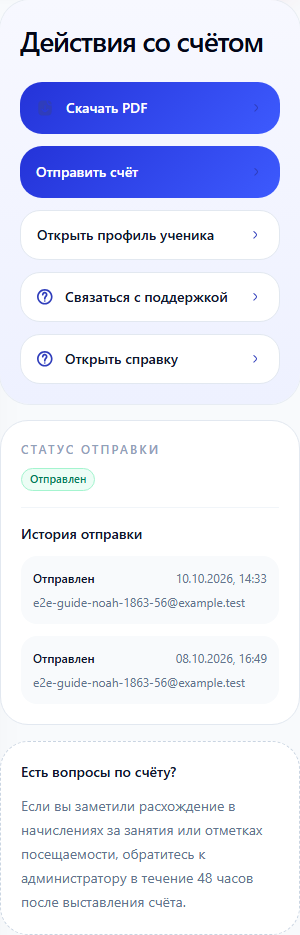
На телефоне история находится под расчётом:
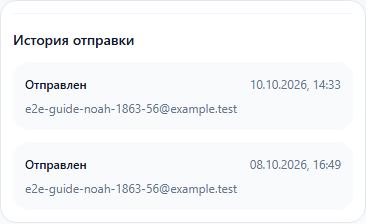
Статус Отправлен означает успешную передачу письма почтовому сервису. Он не подтверждает, что получатель прочитал письмо или оплатил счёт. При ошибке проверьте её описание и адрес ученика, исправьте причину и повторите отправку.
5. Что получает ученик
Письмо содержит текст из шаблона и PDF во вложении. В этом примере сумма в письме относится к тому же октябрьскому счёту Ноа: 699,30 EUR.
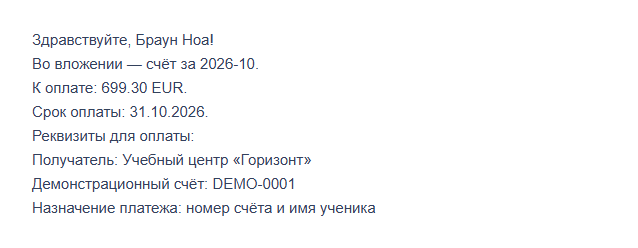
Текст письма должен объяснять, за какой период выставлен счёт, сколько и когда нужно оплатить и какие реквизиты использовать. Если инструкции есть в PDF, но отсутствуют в письме, проверьте наличие {paymentDetails} в шаблоне.
Если счёт изменился после отправки
Сохранённое письмо и его вложение не меняются. В приложении сумма может измениться после корректировки посещаемости, скидки или поступления оплаты. Сначала проверьте обновлённый расчёт и PDF; если ученику нужна новая версия, отправьте счёт повторно.
Частые вопросы
Почему кнопка отправки недоступна?
Проверьте право на отправку счетов и доступ компании к отправке писем. Если компания ещё не прошла проверку, подготовьте счёт и обратитесь к владельцу школы.
Почему письмо не пришло?
Начните с Истории отправки: проверьте адрес и результат последней попытки. Если отправка успешна, попросите получателя проверить папку «Спам». Успешная отправка сама по себе не подтверждает попадание письма во входящие.
Нужно ли отправлять счёт, чтобы отметить оплату?
Нет. Письмо сообщает сумму и инструкции. Полученные деньги регистрируются отдельно в платежах; после их распределения проверьте баланс ученика.
Связанные инструкции
Связанные материалы
Как настроить профили платёжных реквизитов
Создайте разные инструкции для оплаты, назначьте профиль ученику и проверьте реквизиты в PDF счёта и письме.
Как настроить компанию перед началом работы
Настройте название школы, страну, валюту, часовой пояс, формат даты, сроки оплаты счетов и платёжные реквизиты в Intelligence Cloud.
Как настроить шаблоны писем
Настройте письма со счетами и расчётами выплат, приглашения учеников и сотрудников, сохранив переменные для данных и ссылок доступа.
Как пользоваться кабинетом ученика
Как войти в кабинет, проверить расписание и посещаемость, открыть счёт школы и посмотреть зарегистрированные платежи.