
Как пользоваться кабинетом ученика
Как войти в кабинет, проверить расписание и посещаемость, открыть счёт школы и посмотреть зарегистрированные платежи.
В кабинете собраны ваши занятия, отметки посещаемости и расчёты со школой. Вы видите только свои записи. Изменить расписание, отметку присутствия, цену занятия или зарегистрировать платёж здесь нельзя: этим занимается школа.
1. Войдите по приглашению школы
Самостоятельная регистрация в кабинете не предусмотрена. Администратор отправляет приглашение на адрес электронной почты из вашей карточки ученика.
- Откройте письмо от школы и перейдите по ссылке активации.
- Задайте пароль и подтвердите его.
- На странице входа укажите электронную почту и свой пароль.
Если письмо не пришло, проверьте папку «Спам» и уточните адрес у администратора. Если ссылка больше не действует, попросите школу отправить приглашение повторно.
2. Выберите нужный раздел
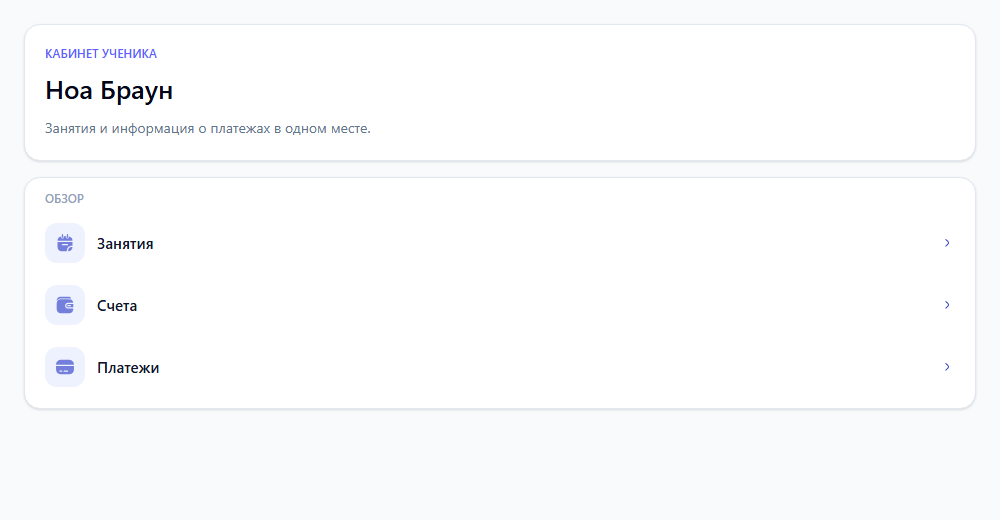
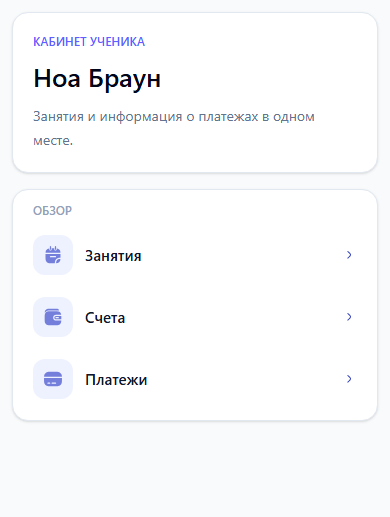
На главной странице есть переходы в «Занятия», «Счета» и «Платежи». На телефоне эти разделы также доступны в нижнем меню. Раздел «Ещё» открывает группы, скидки и профиль.
3. Проверьте расписание и посещаемость
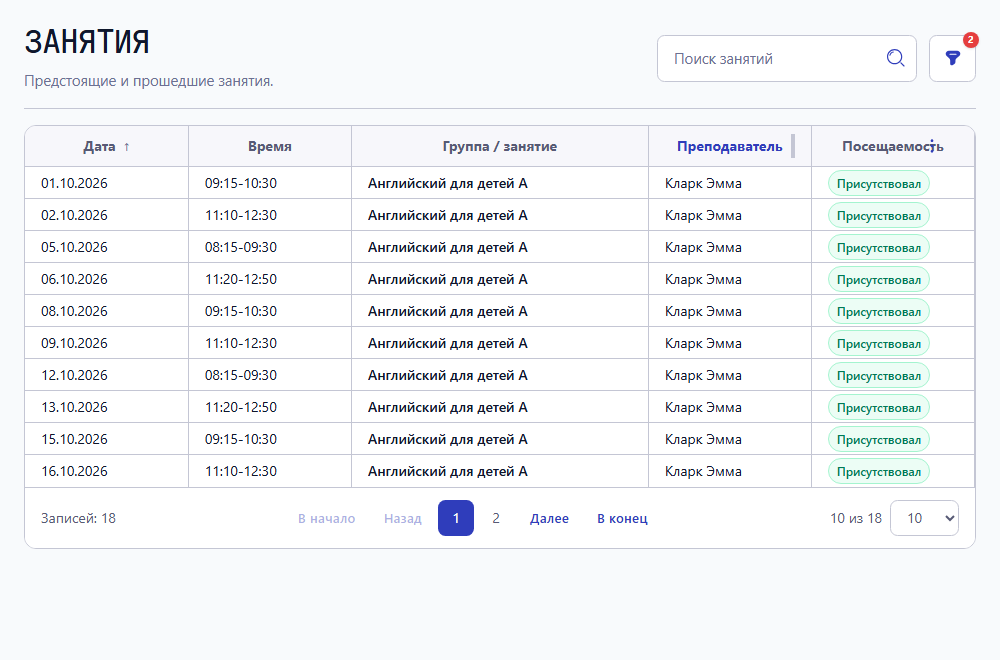
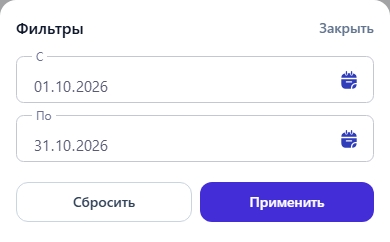
Откройте «Занятия». Для каждого занятия показаны дата, время, группа, преподаватель, место и отметка посещаемости. По умолчанию выбран текущий месяц; откройте фильтры, чтобы посмотреть другой период.
В примере Ноа занимается в группе «Английский для детей A». Дата и время относятся к расписанию школы. Неопубликованные занятия в кабинете не отображаются.
Если время или отметка присутствия неверны, обратитесь в школу. Ученик не редактирует эти записи.
4. Откройте счёт и проверьте сумму
Перейдите в «Счета», выберите период и откройте нужный счёт. Здесь отображаются счета, которые школа сделала доступными ученику; внутренние, ещё не переданные ученику счета не видны.
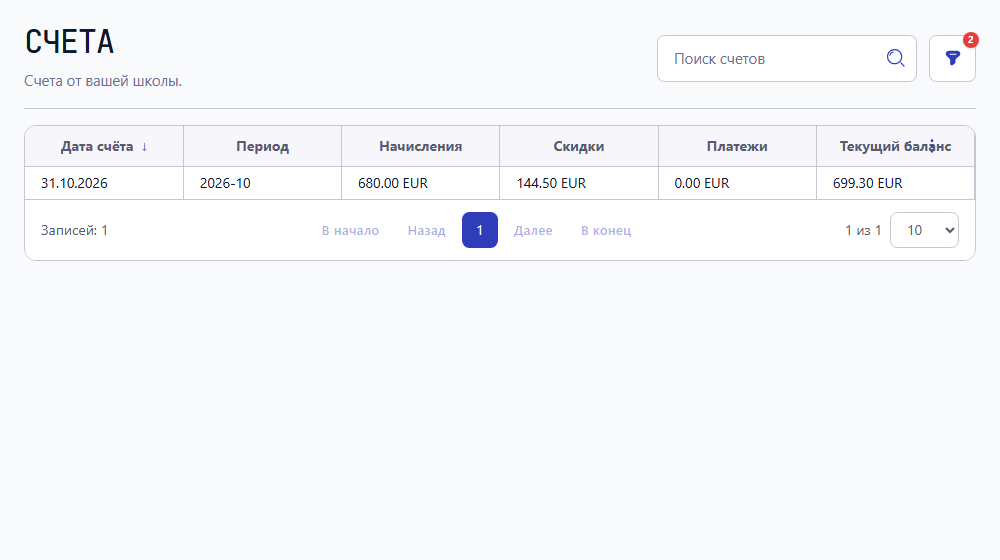
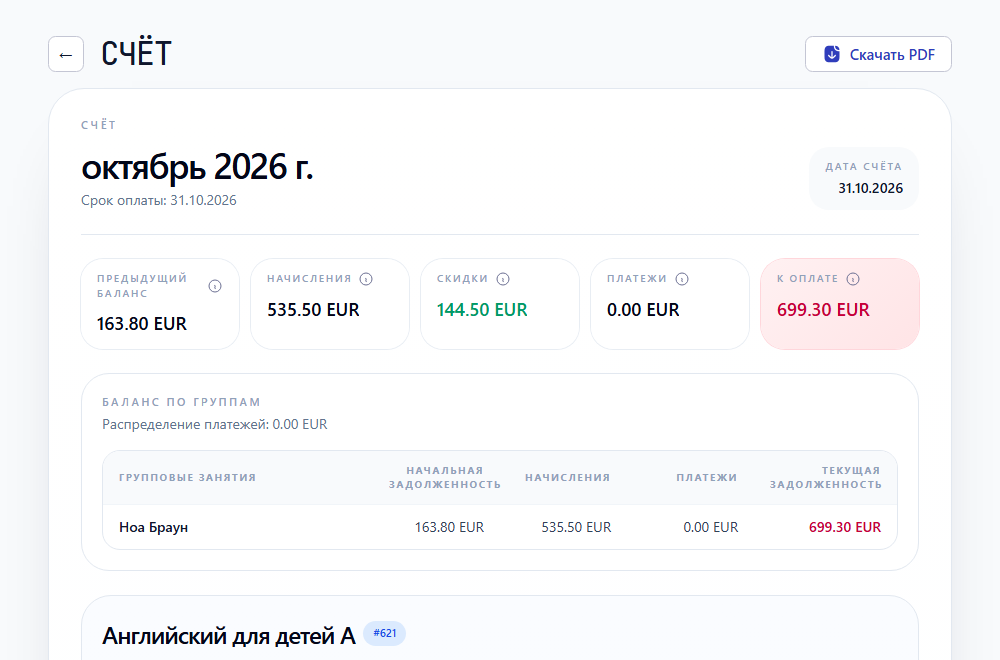
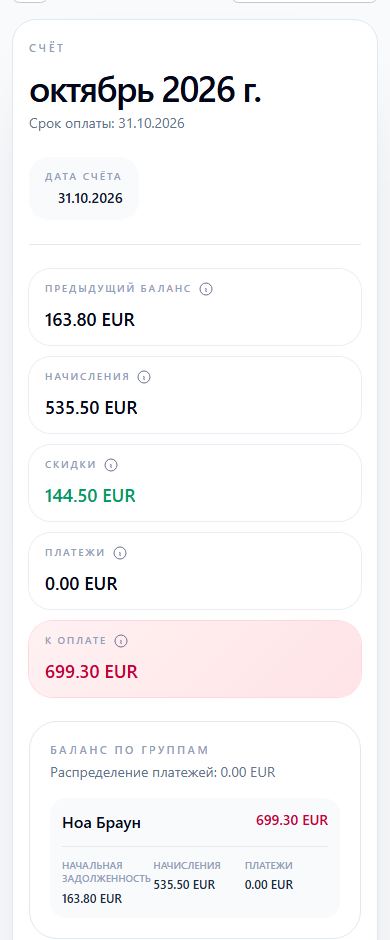
В октябрьском счёте Ноа:
- предыдущий остаток к оплате — 163,80 EUR;
- начисления за октябрь после скидок — 535,50 EUR;
- платежи, учтённые в октябрьском счёте, — 0 EUR;
- итого к оплате — 699,30 EUR: 163,80 + 535,50 − 0.
Занятия до скидок стоят 680 EUR. После скидок 144,50 EUR начисления равны 535,50 EUR: 680 − 144,50. Вычитать скидки из 535,50 EUR ещё раз не нужно. Ниже в документе можно проверить отдельные занятия и их стоимость. Кнопка «Скачать PDF» сохраняет копию счёта.
В видео показан отдельный пример расчёта. Для проверки своего остатка ориентируйтесь на суммы и период вашего счёта.
5. Посмотрите историю платежей
В разделе «Платежи» отображаются поступления, которые школа зарегистрировала за вами. Выберите нужные даты, чтобы найти конкретный платёж. Откройте запись, если нужно проверить, на какие периоды он распределён.
Наличие платежа в общей истории не означает, что он уменьшает любой счёт. Например, сентябрьское поступление Ноа 245,70 EUR относится к сентябрьскому периоду; в октябрьском счёте платежи пока равны нулю.
Оплатить онлайн в кабинете нельзя. Используйте реквизиты и инструкции школы, указанные в счёте, либо уточните способ оплаты у администратора. После получения денег школа регистрирует платёж, и он появляется в истории.
6. Откройте группы, скидки или профиль
На телефоне нажмите «Ещё». На большом экране эти разделы доступны в меню кабинета.
- «Группы» — ваши группы и сроки участия.
- «Скидки» — назначенные вам скидки, их размер, область применения и сроки действия.
- «Профиль» — контактные данные ученика. Здесь можно добавить фотографию; исправление остальных данных согласуйте со школой.
Язык интерфейса меняется через меню учётной записи. Переключение языка не переводит названия групп и другие записи, введённые школой.
Если что-то не отображается
Сначала проверьте выбранный период. Затем обратитесь в школу: администратор проверит публикацию расписания, доступность счёта и регистрацию платежа. Кабинет не создаёт эти записи автоматически и не позволяет ученику исправлять расчёты.
Связанные материалы
Как отправить счёт ученику по электронной почте
Проверьте сумму, адрес получателя и реквизиты, отправьте PDF счёта и найдите результат в истории отправки.
Как настроить профили платёжных реквизитов
Создайте разные инструкции для оплаты, назначьте профиль ученику и проверьте реквизиты в PDF счёта и письме.
Как выдать ученику доступ в кабинет
Как отправить приглашение из карточки ученика, проверить активацию, повторить приглашение и отключить доступ.