
Как выдать ученику доступ в кабинет
Как отправить приглашение из карточки ученика, проверить активацию, повторить приглашение и отключить доступ.
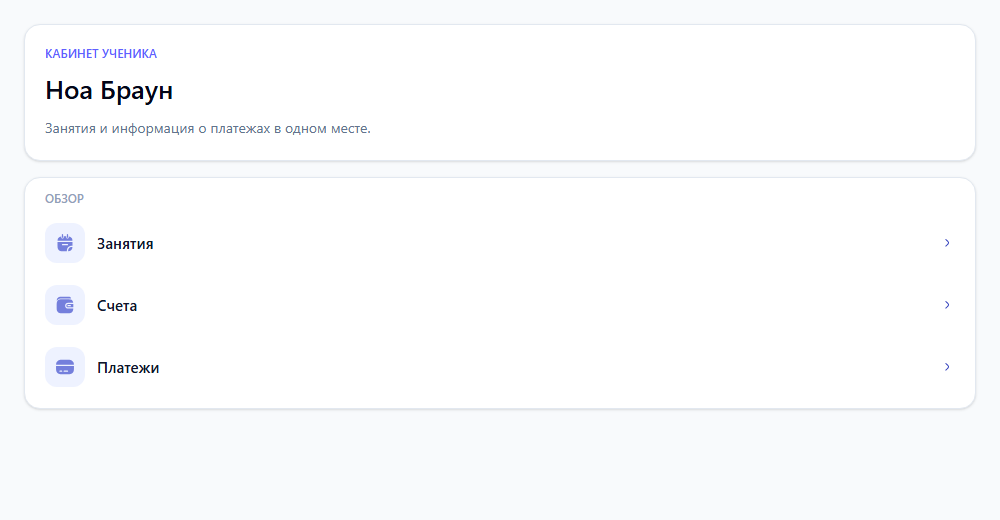
Кабинет ученика связан с уже существующей карточкой в школе. Приглашение создаёт доступ к собственным данным ученика, а не учётную запись сотрудника. Ученик не получает управление расписанием, посещаемостью или расчётами.
Перед приглашением
- У компании должна быть доступна функция кабинета ученика.
- У сотрудника должен быть доступ к карточкам учеников.
- В карточке ученика нужен корректный адрес электронной почты. Для завершившего обучение ученика приглашение недоступно.
- Отправка почты должна быть разрешена для компании. Если интерфейс сообщает об ограничении, сначала устраните указанную причину.
Уточните адрес у ученика: именно на него придёт приглашение и именно он будет использоваться для входа.
1. Откройте карточку ученика
В меню «Люди и группы» → «Ученики» найдите ученика и откройте его карточку. Проверьте электронную почту, затем найдите блок «Доступ в кабинет».
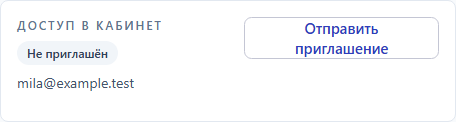
В примере первого приглашения показана Мила Стоун: кабинет для неё ещё не создан, поэтому в блоке указан статус «Не приглашён» и доступна кнопка «Отправить приглашение».
2. Отправьте приглашение
Если доступа ещё нет, нажмите «Отправить приглашение» и подтвердите отправку в открывшемся окне. Ученик получит письмо со ссылкой для задания пароля.
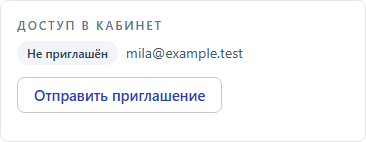
После отправки проверьте статус доступа и сведения о доставке письма. При ошибке отправки уточните причину в интерфейсе; наличие записи о приглашении само по себе не доказывает, что письмо доставлено.
3. Проверьте активацию
Ученик открывает ссылку из письма, задаёт пароль и входит в кабинет. После активации статус меняется на «Активен». В блоке доступа показаны даты приглашения, активации и последнего входа.
Уже активированный кабинет показан на другом примере — Ноа Брауне. Его октябрьский счёт и занятия далее разобраны в инструкции для ученика.

4. Повторите приглашение, если нужно
Если ученик не получил письмо или ссылка устарела, проверьте адрес и нажмите «Отправить приглашение повторно». Подтвердите действие только после проверки адреса: система отправит новое письмо.
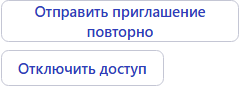
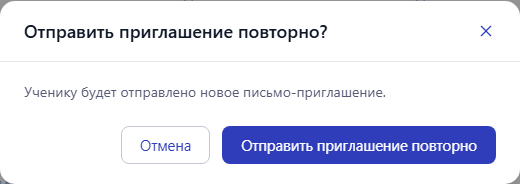
Не отправляйте повторное приглашение только ради проверки статуса: даты активации и входа уже доступны в карточке.
5. Отключите доступ
Нажмите «Отключить доступ» и подтвердите действие. Учётная запись кабинета удаляется, а записи ученика в школе сохраняются: группы, посещаемость, счета и платежи не удаляются.
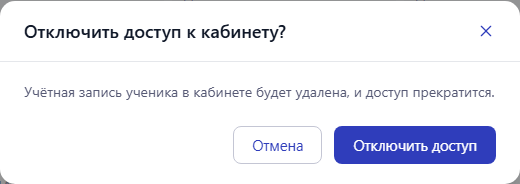
Если отключение ещё обрабатывается, дождитесь завершения и проверьте статус повторно. Чтобы вернуть доступ, отправьте новое приглашение из той же карточки ученика; повторно создавать самого ученика не нужно.
Что видит ученик
В кабинете доступны собственные опубликованные занятия и посещаемость, счета, которые школа сделала доступными ученику, зарегистрированные платежи, группы, скидки и профиль. Онлайн-оплаты в кабинете нет: школа передаёт реквизиты, получает деньги и регистрирует поступления.
Приглашение в кабинет не делает все внутренние счета видимыми автоматически. Для передачи счёта используйте отправку счетов ученикам.
Связанные материалы
Как отправить счёт ученику по электронной почте
Проверьте сумму, адрес получателя и реквизиты, отправьте PDF счёта и найдите результат в истории отправки.
Как добавить сотрудников и преподавателей и управлять доступом
Добавьте сотрудника или предоставьте доступ преподавателю, выберите области доступа и проверьте статус приглашения в Intelligence Cloud.
Как настроить шаблоны писем
Настройте письма со счетами и расчётами выплат, приглашения учеников и сотрудников, сохранив переменные для данных и ссылок доступа.
Как пользоваться кабинетом ученика
Как войти в кабинет, проверить расписание и посещаемость, открыть счёт школы и посмотреть зарегистрированные платежи.