
Как добавить сотрудников и преподавателей и управлять доступом
Добавьте сотрудника или предоставьте доступ преподавателю, выберите области доступа и проверьте статус приглашения в Intelligence Cloud.
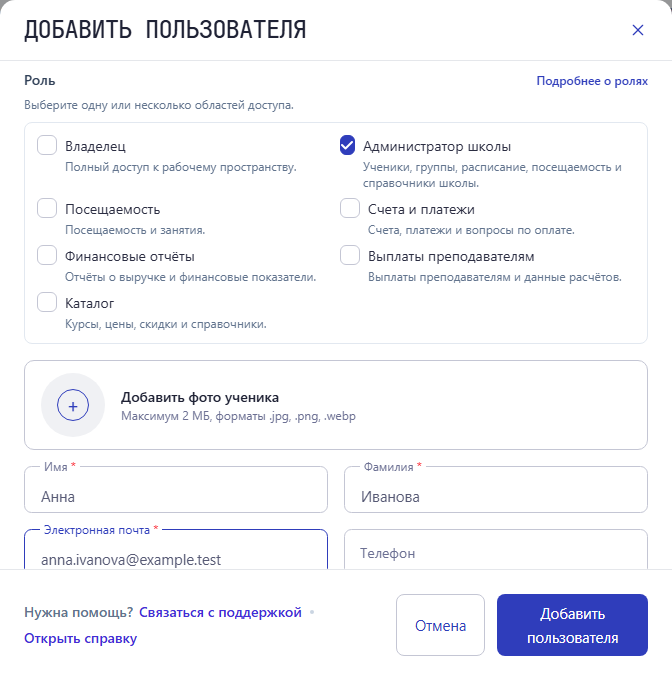
Откройте Настройки компании → Управление доступом, когда сотруднику нужен вход в Intelligence Cloud, его обязанности изменились или доступ нужно заблокировать либо удалить. Для управления доступом сотрудников нужны соответствующие права; в обычном наборе ролей школы они есть у владельца.
Проверьте список пользователей

В списке показаны имя, email, роли, статус доступа, последний вход и IP-адрес. Перед добавлением найдите человека через Быстрый поиск, чтобы не создавать повторную учётную запись. На небольшом экране записи показаны карточками.
Выберите тип доступа
Нажмите Добавить пользователя и выберите Сотрудник или Преподаватель.
Сотруднику можно назначить одну или несколько областей доступа. Доступ преподавателя связывается с уже существующим профилем в справочнике преподавателей. Роль преподавателя нельзя сочетать с ролями сотрудника в одной учётной записи.
Добавьте сотрудника
- Выберите тип Сотрудник.
- Отметьте нужные области в поле Роль.
- Укажите имя, фамилию и электронную почту.
- При необходимости добавьте телефон и изображение.
- Нажмите Добавить пользователя.
- Проверьте новую запись и результат отправки приглашения.
Области доступа складываются. Выбирайте их по задачам человека:
- Владелец — Полный доступ к рабочему пространству, настройкам компании и управлению доступом
- Администратор школы — Расписание, посещаемость, ученики, группы, преподаватели, филиалы, кабинеты, курсы и скидки
- Посещаемость — Занятия и посещаемость, ученики, группы и преподаватели
- Счета и платежи — Счета, платежи, ученики и группы
- Финансовые отчёты — Отчёты о выручке и выручке по группам
- Выплаты преподавателям — Выплаты, преподаватели и группы
- Каталог — Курсы, цены, скидки и связанные справочники
Например, для сотрудника, который ведёт занятия и оплаты, можно сочетать Посещаемость и Счета и платежи. Роль Администратор школы сама по себе не даёт доступа к настройкам компании или управлению сотрудниками.
Предоставьте доступ преподавателю
Профиль преподавателя должен уже существовать, содержать электронную почту и не быть завершённым. Если у преподавателя уже есть доступ, управляйте существующей записью через его профиль.
Есть два способа предоставить доступ:
- В Управлении доступом нажмите Добавить пользователя, выберите Преподаватель и нужный профиль в справочнике.
- Откройте профиль преподавателя и используйте Предоставить доступ в разделе доступа к панели управления.
Учётная запись связывается с преподавателем. Он получает доступ к своим занятиям, посещаемости, группам и выплатам; административные роли к ней не добавляются. Пошаговый сценарий описан в инструкции по доступу преподавателя.
Проверьте приглашение и статус
- Приглашение отправлено: письмо отправлено; получатель ещё должен завершить настройку пароля.
- Активен: доступ активирован.
- Ошибка приглашения: проверьте email и сведения об ошибке, затем повторите отправку.
- Отправка не подтверждена: результат отправки ещё не подтверждён; проверьте запись перед повторной отправкой.
- Заблокирован: вход отключён.
Создание записи и доставка письма — разные результаты. Если пользователь появился в списке с ошибкой приглашения, не создавайте его заново.
Отправить приглашение повторно создаёт новую ссылку настройки; прежняя перестаёт работать. Заблокировать временно отключает вход, Разблокировать возвращает его. Удалить удаляет доступ. Удаление доступа преподавателя не удаляет его профиль и историю занятий, посещаемости или выплат.
Если приложение сообщает, что отправка писем недоступна, следуйте показанному действию помощи. Не рассчитывайте, что приглашение было доставлено только потому, что запись создана.
Настройте текст приглашения
Сотрудники и преподаватели используют общий шаблон Приглашение сотрудника. Владелец редактирует его в Настройки компании → Шаблоны писем. Сохраните переменные email для входа и ссылки настройки пароля. Не обещайте в письме доступ к разделам, которых нет у выбранной роли.
См. настройку шаблонов писем. Доступ учеников настраивается отдельно в их профилях — инструкция по кабинету ученика.
Что проверить после настройки
Сверьте email, тип доступа, выбранные области и статус приглашения. При изменении обязанностей пересмотрите роли; при уходе сотрудника заблокируйте или удалите доступ. Перед началом работы школы также проверьте основные настройки компании.
Связанные материалы
Как настроить профили платёжных реквизитов
Создайте разные инструкции для оплаты, назначьте профиль ученику и проверьте реквизиты в PDF счёта и письме.
Как настроить компанию перед началом работы
Настройте название школы, страну, валюту, часовой пояс, формат даты, сроки оплаты счетов и платёжные реквизиты в Intelligence Cloud.
Как настроить шаблоны писем
Настройте письма со счетами и расчётами выплат, приглашения учеников и сотрудников, сохранив переменные для данных и ссылок доступа.