
Как настроить компанию перед началом работы
Настройте название школы, страну, валюту, часовой пояс, формат даты, сроки оплаты счетов и платёжные реквизиты в Intelligence Cloud.
Откройте Настройки компании → Основные сведения, прежде чем вводить цены, создавать расписание или готовить счета ученикам. Эти настройки действуют для рабочего пространства школы.
Как открыть и изменить настройки
- Войдите под учётной записью с правом просмотра настроек компании.
- Откройте Настройки компании и выберите вкладку Основные сведения.
- Нажмите значок редактирования рядом с нужным полем.
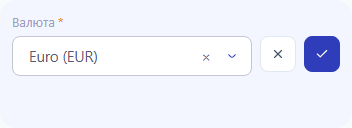
- Введите значение или выберите вариант из списка, затем нажмите значок сохранения этого поля. Кнопка отмены возвращает прежнее значение.
- После сохранения откройте страницу повторно и проверьте результат.
Общей кнопки сохранения для всей страницы нет. Сохраняйте каждое изменение, прежде чем переходить к следующему полю.
Название и логотип школы
В поле Название компании укажите название, по которому сотрудники узнают рабочее пространство. В карточке логотипа выберите замену изображения и загрузите файл JPG, PNG или WebP. Действие удаления убирает текущий логотип. Дата регистрации показана для справки и не редактируется.
Страна, валюта, часовой пояс и формат даты
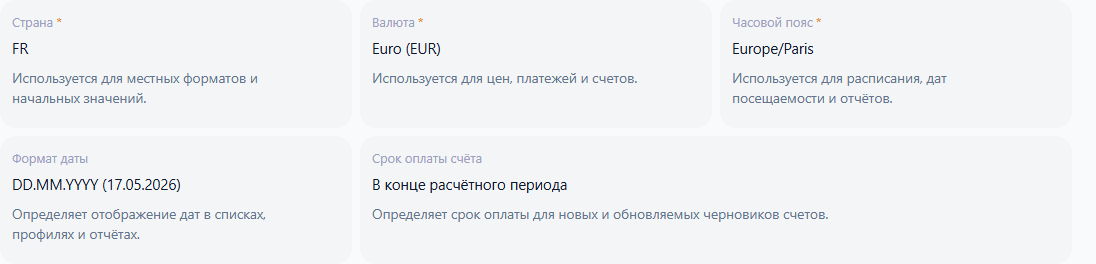
Начните с поля Страна, затем проверьте все четыре настройки:
- Страна определяет страну школы и предлагает подходящую валюту. При выборе страны также может подставиться часовой пояс браузера, если он есть в доступном списке.
- Валюта — валюта компании для цен, счетов, платежей и финансовых сумм. Проверьте её код, например EUR или UAH.
- Часовой пояс задаёт местное время школы для расписания и операций, связанных с датами. Выберите пояс школы явно, например
Europe/KyivилиEurope/Paris, даже если сами работаете из другой страны. - Формат даты определяет, как даты отображаются. Выберите вариант по приведённому примеру.
После выбора страны проверьте предложенные валюту и часовой пояс перед сохранением. Уже заданный формат даты сохраняется при смене страны, поэтому его нужно проверить отдельно.
Язык интерфейса меняет подписи и формат отображения сумм. Он не выбирает другую валюту и не пересчитывает деньги. Изменение валюты компании также не является обменом валют. Укажите валюту компании перед настройкой цен занятий и регистрацией платежей.
Настройте часовой пояс до создания занятий. Формат даты меняет вид записи, а часовой пояс влияет на местное время занятия и календарную дату. Если исправляете часовой пояс уже работающей школы, проверьте существующее занятие и дату его посещаемости: отображаемое время может измениться.
Подтвердите основные настройки
Если страница предлагает Заполнить обязательные настройки, заполните и сохраните Страну, Валюту, Часовой пояс и Формат даты. Кнопка открывает первое незаполненное поле.
Когда все четыре значения сохранены, проверьте их и нажмите Подтвердить настройки. После подтверждения уведомление исчезнет. Сохранение полей и подтверждение настроек — отдельные действия.
Срок оплаты счетов и реквизиты
Откройте редактирование поля срока оплаты счёта и выберите правило для новых счетов и обновляемых черновиков:
- в конце расчётного периода;
- через заданное число дней после выставления — от 0 до 365;
- в определённый день расчётного периода — от 1 до 31.
Сохраните правило и проверьте срок оплаты в черновике счёта. Перед отправкой выставленного счёта проверьте указанную в нём дату.
В поле Реквизиты для оплаты укажите инструкции для ученика: получателя, банковский или платёжный счёт и назначение платежа. Сохраните текст. Это реквизиты компании по умолчанию. Если ученикам нужны разные инструкции, используйте профили платёжных реквизитов, когда соответствующий сервис доступен школе.
Отправка счетов и проверка доставки описаны в инструкции по отправке счетов по email.
Проверка сервисов
Владелец компании может открыть вкладку Активные услуги и проверить доступные школе сервисы. В таблице указаны код и название, даты действия и текущая цена. Значок информации рядом с названием открывает описание.
Эта вкладка показывает сведения о сервисах; переключателя для их включения или отключения здесь нет. Если нужного сервиса нет, обратитесь в поддержку через действие помощи в приложении.
Вкладки зависят от прав учётной записи и доступных сервисов. Для Основных сведений нужны права просмотра настроек компании, для Управления доступом — права просмотра пользователей. Активные услуги, Шаблоны писем и Реквизиты для оплаты доступны владельцу. Для вкладки реквизитов дополнительно требуется сервис профилей платёжных реквизитов.
Вкладки Платежи за услуги и Счета внутри настроек компании пока показывают сообщение о разработке. Счета и платежи учеников находятся в финансовых разделах; их работа описана в инструкциях по счетам и платежам.
Доступ сотрудников и шаблоны писем
Следуйте инструкции по управлению доступом, чтобы добавить сотрудника или предоставить доступ существующему преподавателю. В инструкции по шаблонам email описана настройка приглашений и писем со счетами.
Перед началом ежедневной работы снова откройте общие настройки, проверьте четыре основных поля, местное время занятия, а также валюту, срок оплаты и реквизиты в черновике счёта.
Связанные материалы
Как настроить профили платёжных реквизитов
Создайте разные инструкции для оплаты, назначьте профиль ученику и проверьте реквизиты в PDF счёта и письме.
Как добавить сотрудников и преподавателей и управлять доступом
Добавьте сотрудника или предоставьте доступ преподавателю, выберите области доступа и проверьте статус приглашения в Intelligence Cloud.
Как настроить шаблоны писем
Настройте письма со счетами и расчётами выплат, приглашения учеников и сотрудников, сохранив переменные для данных и ссылок доступа.