
Как настроить профили платёжных реквизитов
Создайте разные инструкции для оплаты, назначьте профиль ученику и проверьте реквизиты в PDF счёта и письме.
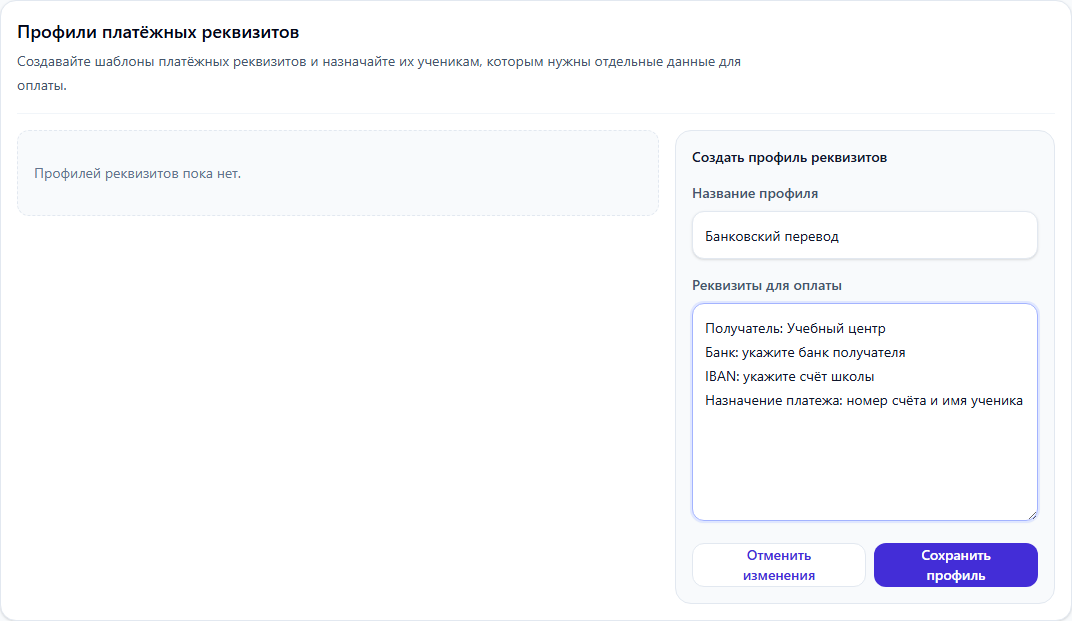
Профили платёжных реквизитов нужны, когда ученики одной школы должны получать разные инструкции для оплаты: другой получатель, банковский счёт или способ перевода. Вы создаёте текст один раз, назначаете профиль ученику, и система использует его для счёта.
Если всем подходят одни инструкции, достаточно реквизитов компании в Настройки компании → Основные сведения.
Проверьте доступность сервиса
Вкладка Настройки компании → Реквизиты для оплаты доступна владельцу, если школе подключён сервис профилей платёжных реквизитов. Владелец может проверить список в Активных услугах.
Если вкладки нет, сначала проверьте свою роль и наличие сервиса. Реквизиты компании по умолчанию можно использовать без профилей; инструкция по ним есть в основных настройках компании.
Создайте профиль
На вкладке Реквизиты для оплаты слева находятся карточки существующих профилей, справа — форма создания. На узком экране форма и карточки располагаются последовательно.
- В форме Создать профиль реквизитов заполните Название профиля.
- В поле Реквизиты для оплаты введите инструкции для ученика.
- Нажмите Сохранить профиль.
- Проверьте появившуюся карточку и её текст.
Название помогает сотрудникам отличать варианты, например «IBAN», «PayPal» или «Филиал в Париже». В текст включите только нужные для оплаты сведения: получателя, счёт или платёжный адрес, банк и назначение платежа.
Название и текст обязательны. Пока одно из полей пустое, сохранение недоступно. Профиль хранит инструкции; сам по себе он не подключает платёжный сервис и не выполняет перевод денег.
Измените профиль
Нажмите Изменить в нужной карточке. Справа откроется форма Изменить профиль реквизитов с сохранёнными данными. Исправьте название или текст, затем нажмите Сохранить профиль.
Один профиль можно назначить нескольким ученикам. После изменения проверьте свежий PDF счёта перед отправкой: ранее скачанный файл не обновляется.
Назначьте профиль ученику
- Откройте профиль нужного ученика.
- Найдите поле Профиль реквизитов.
- Нажмите значок карандаша рядом с полем, чтобы открыть редактирование.
- Выберите нужный профиль из списка.
- Нажмите значок сохранения рядом с полем.
- Проверьте сохранённое значение.
После назначения не нужно заново выбирать реквизиты при отправке каждого счёта этого ученика. Учеников без отдельного профиля обслуживают реквизиты компании.
Какие инструкции попадут в счёт
Система выбирает текст в таком порядке:
- Если у ученика есть профиль с непустыми реквизитами, используются они.
- Если профиля нет или его текст пустой, используются реквизиты компании.
- Если оба источника пусты, инструкции будут отсутствовать.
Оставьте реквизиты компании заполненными даже тогда, когда большинство учеников пользуются профилями. Это запасной вариант для ученика, которому профиль ещё не назначили.
PDF счёта содержит выбранный текст реквизитов. В письмо те же инструкции попадают через переменную {paymentDetails}. Если её нет в шаблоне, назначение профиля не добавит реквизиты в тело письма автоматически.
Откройте Настройки компании → Шаблоны писем, выберите Счёт ученику и проверьте переменную. Подробнее — настройка шаблонов писем.
Удаление профиля
Действие Удалить открывает подтверждение. После удаления для учеников, использовавших этот профиль, применяются реквизиты компании по умолчанию. Перед удалением проверьте, что этот текст подходит таким ученикам.
Удаление профиля не удаляет платежи и не меняет суммы счетов. Ранее скачанные PDF и доставленные письма сохраняют прежний текст.
Что проверить перед отправкой
- Нужный профиль назначен нужному ученику.
- В профиле заполнены актуальные инструкции.
- Реквизиты компании подходят ученикам без профиля.
- Свежий PDF показывает нужный текст.
- Шаблон письма со счётом содержит
{paymentDetails}.
Если PDF показывает реквизиты компании, проверьте назначение профиля и его текст. Если реквизиты есть в PDF, но отсутствуют в письме, проверьте переменную в шаблоне.
Профили меняют только инструкции для оплаты. Они не изменяют начисления за занятия, скидки, сумму платежа или баланс. Запись и распределение платежей описаны в руководстве по платежам.
Связанные материалы
Как добавить сотрудников и преподавателей и управлять доступом
Добавьте сотрудника или предоставьте доступ преподавателю, выберите области доступа и проверьте статус приглашения в Intelligence Cloud.
Как настроить компанию перед началом работы
Настройте название школы, страну, валюту, часовой пояс, формат даты, сроки оплаты счетов и платёжные реквизиты в Intelligence Cloud.
Как настроить шаблоны писем
Настройте письма со счетами и расчётами выплат, приглашения учеников и сотрудников, сохранив переменные для данных и ссылок доступа.