
Как настроить шаблоны писем
Настройте письма со счетами и расчётами выплат, приглашения учеников и сотрудников, сохранив переменные для данных и ссылок доступа.
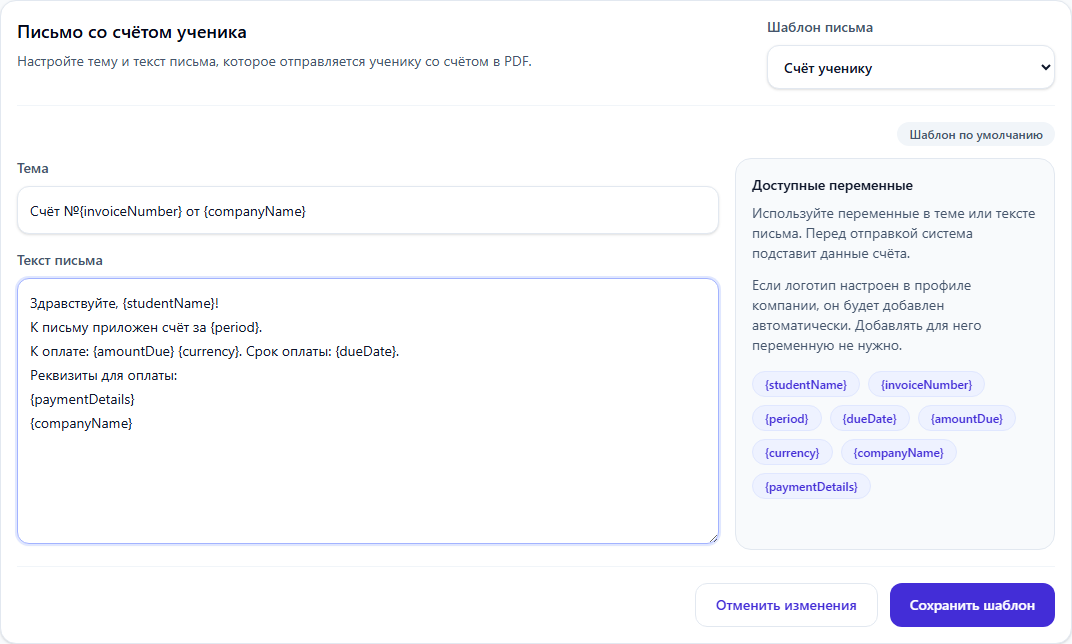
Владелец школы может изменить тему и текст рабочих писем в Настройки компании → Шаблоны писем. Настройка сохраняется для выбранного типа письма и используется при последующих отправках.
Откройте нужный шаблон
В поле Шаблон письма доступны четыре варианта:
- Счёт ученику — письмо со счётом в PDF;
- Расчёт выплаты — письмо преподавателю с PDF расчёта;
- Приглашение ученика в кабинет — первоначальное и повторное приглашение;
- Приглашение сотрудника — приглашение сотрудника или преподавателя в панель управления.
У каждого типа своя Тема, Текст письма и список Доступные переменные. Метка Шаблон по умолчанию означает стандартный текст; Пользовательский шаблон — сохранённую версию владельца. Изменение одного типа не меняет остальные.
Как использовать переменные
Переменная записывается в фигурных скобках: {studentName}, {companyName}. При отправке система подставляет данные нужной записи. Копируйте имена из списка Доступные переменные без изменения регистра.
Не вставляйте в общий шаблон реальное имя ученика, номер счёта, сумму или индивидуальную ссылку настройки пароля. Иначе тот же текст получат другие адресаты. Неизвестные переменные отклоняются при сохранении.
Письмо со счётом ученика
Выберите Счёт ученику. Используйте:
{studentName}— Имя ученика{invoiceNumber}— Номер счёта{period}— Расчётный период{dueDate}— Срок оплаты{amountDue}— Сумма к оплате{currency}— Валюта счёта{companyName}— Название компании{paymentDetails}— Реквизиты, выбранные для ученика
Например, тема может быть: Счёт №{invoiceNumber} от {companyName}. В тексте разместите рядом сумму, валюту, срок оплаты и инструкции для платежа.
Если реквизиты должны быть в письме, сохраните {paymentDetails}. Источник инструкций описан в руководстве по профилям реквизитов. Логотип из настроек компании добавляется автоматически; отдельная переменная для него не нужна.
Письмо с расчётом выплаты
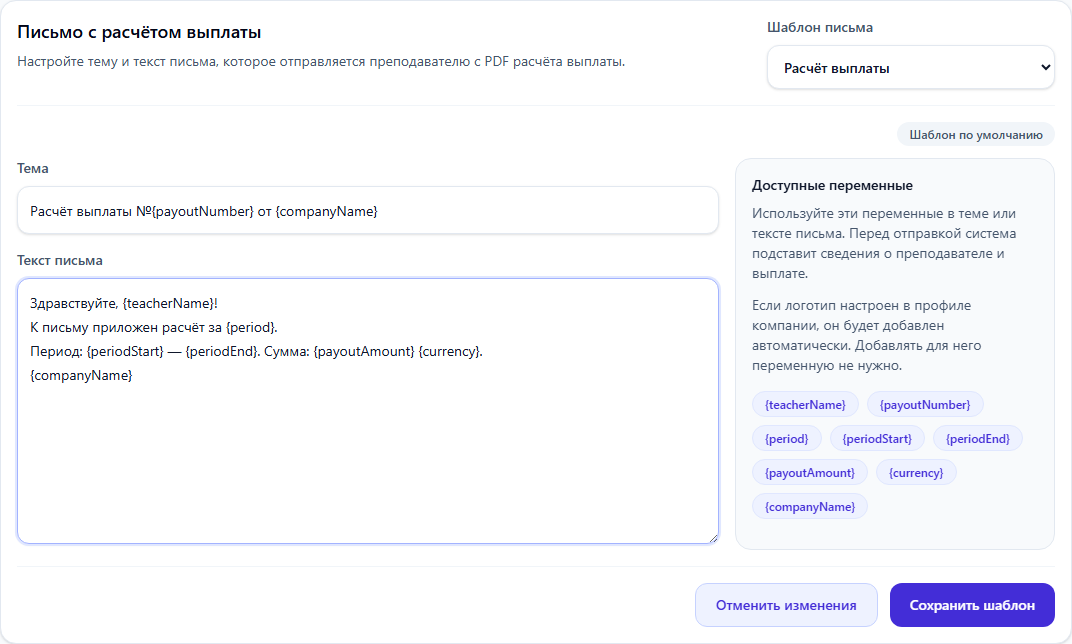
Выберите Расчёт выплаты. Доступны:
{teacherName}— имя преподавателя;{payoutNumber}— номер расчёта;{period}— период;{periodStart}и{periodEnd}— начало и конец периода;{payoutAmount}— сумма расчёта;{currency}— валюта;{companyName}— название компании.
Укажите, что к письму приложен расчёт. Шаблон описывает документ, но не подтверждает фактический перевод денег преподавателю. Логотип компании добавляется автоматически, если он настроен.
Приглашение ученика в кабинет
Выберите Приглашение ученика в кабинет. Доступны {studentName}, {companyName}, {cabinetUrl} и {passwordSetupUrl}.
Сохраните {passwordSetupUrl}: это персональная ссылка для настройки пароля. {cabinetUrl} — обычный адрес кабинета для дальнейшего входа. Объясните, какое действие должен выполнить получатель.
Сохранение шаблона не предоставляет ученику доступ. Приглашение отправляют отдельно из его профиля, когда кабинет доступен школе.
Приглашение сотрудника
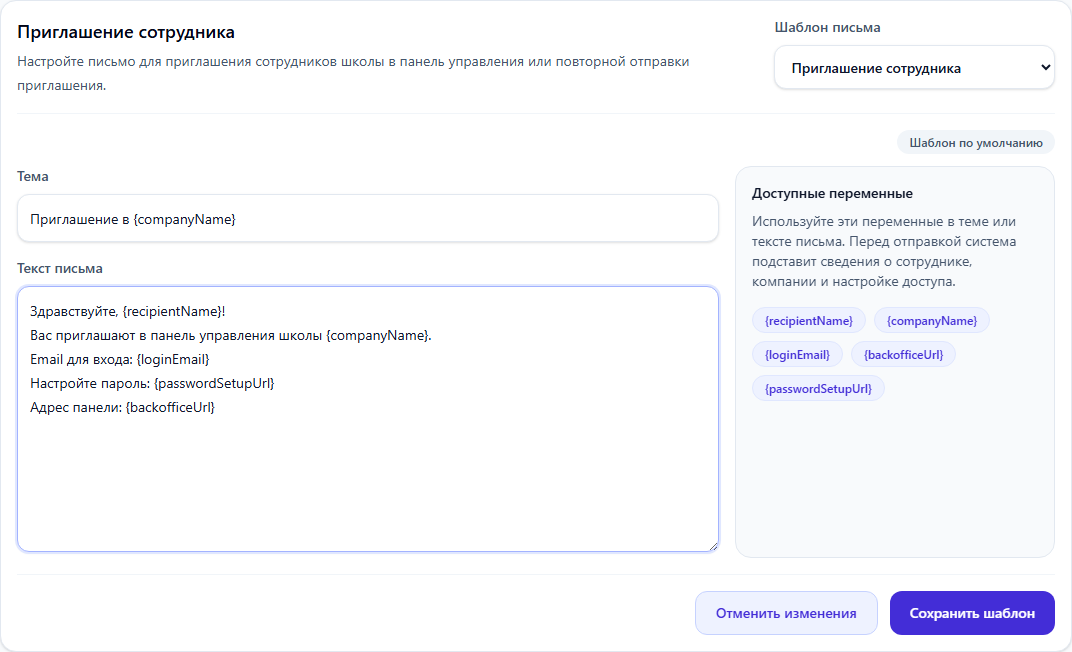
Выберите Приглашение сотрудника. Доступны:
{recipientName}— имя получателя;{companyName}— название компании;{loginEmail}— email для входа;{backofficeUrl}— адрес панели управления;{passwordSetupUrl}— индивидуальная ссылка настройки пароля.
Сохраните email и ссылку настройки пароля. Текст общий для сотрудников и преподавателей, поэтому не обещайте всем одинаковые права. Выбор ролей описан в инструкции по управлению доступом.
Сохраните или отмените изменения
- Проверьте тему и текст выбранного типа письма.
- Сверьте переменные со списком на странице.
- Нажмите Сохранить шаблон.
- Дождитесь сообщения об успешном сохранении и проверьте метку пользовательского шаблона.
Для сохранения нужны непустые тема и текст. Если ничего не изменено, кнопка недоступна. Кнопка отмены изменений возвращает последнюю загруженную версию; она не удаляет уже сохранённый пользовательский шаблон.
Изменённый текст используется при следующей отправке. Уже доставленные письма не меняются. Повторная отправка приглашения выполняется в сценарии управления доступом и создаёт новую ссылку.
Проверьте результат
При следующей необходимой рабочей отправке проверьте подставленные имена, суммы, ссылки, вложение и логотип. Сохранение шаблона само по себе письмо не отправляет.
Шаблоны управляют текстом. Они не рассчитывают счета и выплаты, не выбирают получателей и не выдают доступ. Если отправка недоступна, следуйте сообщению и действию помощи в приложении.
Связанные материалы
Как настроить профили платёжных реквизитов
Создайте разные инструкции для оплаты, назначьте профиль ученику и проверьте реквизиты в PDF счёта и письме.
Как добавить сотрудников и преподавателей и управлять доступом
Добавьте сотрудника или предоставьте доступ преподавателю, выберите области доступа и проверьте статус приглашения в Intelligence Cloud.
Как настроить компанию перед началом работы
Настройте название школы, страну, валюту, часовой пояс, формат даты, сроки оплаты счетов и платёжные реквизиты в Intelligence Cloud.