
Как начать работу без переноса всех данных школы
Проверьте Intelligence Cloud на демоданных, затем начните учёт одной группы: настройте курс и цены, подготовьте расписание и сверьте начисления с привычными записями школы.
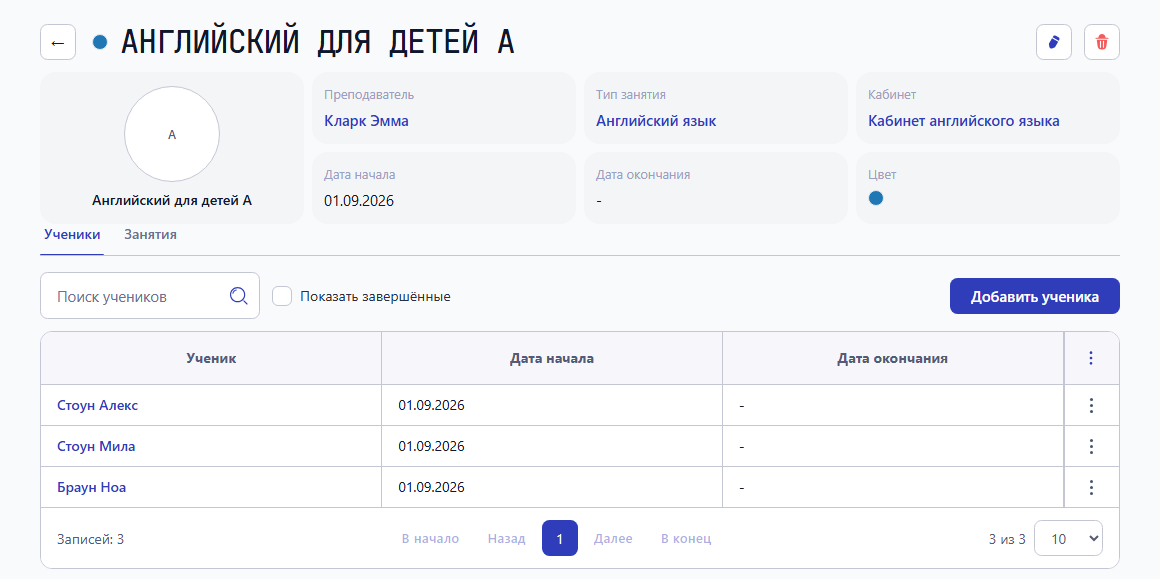
Если школа уже работает в таблицах или другой программе, начните с одной группы и короткого периода расписания. Так вы сможете проверить ежедневные действия и расчёты, пока прежние записи остаются под рукой для сверки.
Полная история школы для такой проверки не нужна. Сначала убедитесь, что умеете подготовить занятия, опубликовать расписание, отметить посещаемость и объяснить сумму в счёте ученика.
1. Разберитесь в процессе на демоданных
Пройдите проверку программы на демоданных: откройте группу, найдите её занятия, посмотрите посещаемость и связанный счёт. Демонстрационные ученики, цены и платежи нужны для знакомства с программой; они не являются записями вашей школы.
Дальнейший порядок зависит от того, где вы пробовали программу:
- В публичном демо: после знакомства зарегистрируйтесь и создайте собственную компанию. Данные школы вводите в ней, а не в демонстрационной компании.
- В своей компании с созданными демоданными: откройте Обзор и нажмите Начать с пустой компании. Дождитесь завершения удаления демоданных и только затем добавляйте настоящих учеников, группы, занятия и оплаты.
Не используйте демонстрационные записи как основу реального учёта: связанные с настоящими данными справочники могут сохраниться при очистке. Если уже смешали данные, сначала проверьте, что осталось, прежде чем продолжать работу. Старые таблицы сохраните как источник для сверки.
2. Выберите одну группу и дату начала учёта
Возьмите группу с понятным расписанием и ценой. Для первого прохода достаточно одного курса, преподавателя, кабинета и нескольких учеников без долга или переплаты на дату начала учёта. Договоритесь, с какой даты вы начинаете вести эту группу в программе и кто проверяет результат.
Откройте настройки компании и проверьте валюту и часовой пояс. Валюта используется в ценах и финансовых суммах, а часовой пояс — при отображении времени занятий.
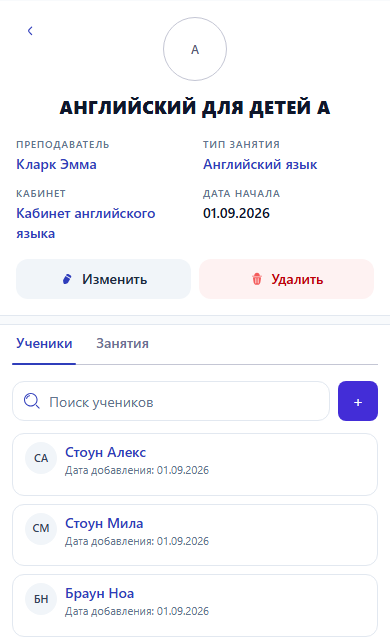
Добавьте нужные записи в разделах Люди и группы и Программы и цены. Откройте профиль группы, выберите курс, преподавателя и кабинет и проверьте её состав. Включайте только учеников, которые действительно занимаются в этой группе.
На телефоне сведения о группе и её учениках доступны в том же профиле:
3. Проверьте цену до публикации занятий
Откройте Программы и цены → Курсы и цены, выберите курс и проверьте его цены. Сумма и период действия должны соответствовать датам занятий выбранной группы. Валюта берётся из настроек компании, а не вводится отдельно для каждой цены.
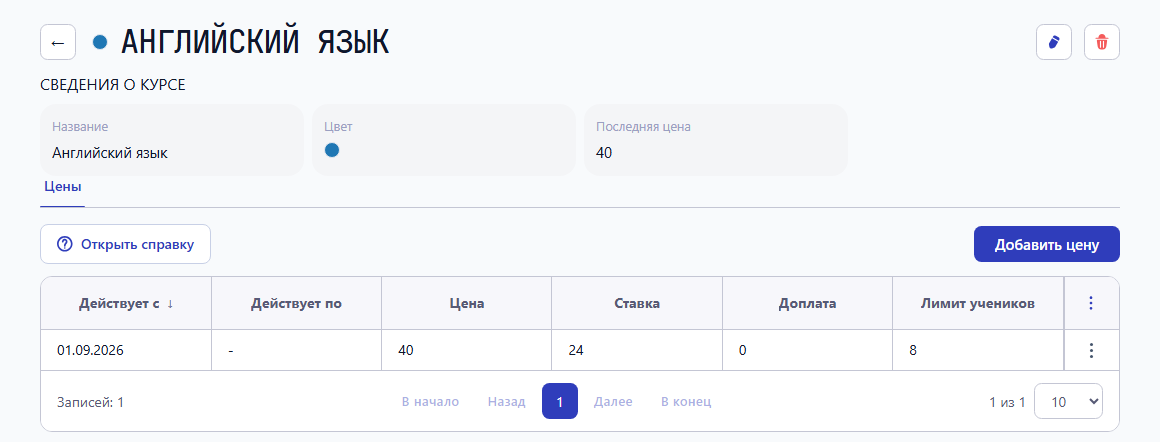
Если цена меняется, добавьте следующий период, сохранив историю. Порядок действий разобран в руководстве по ценам курсов.
4. Подготовьте и опубликуйте короткий период расписания
Откройте Расписание и подготовьте версию на одну неделю или другой небольшой период. Добавьте занятия выбранной группы, проверьте даты, время, преподавателя и кабинет. До применения версии сравните её с привычным расписанием школы.
Когда план проверен, нажмите Подтвердить и применить. Публикация расписания создаёт первоначальные начисления за занятия. Отметки посещаемости и условия начисления затем могут изменить эти суммы. Поэтому публикация — это часть настоящего учёта, а не только проверка внешнего вида календаря.
Переключитесь в режим Текущее и убедитесь, что занятия появились на нужных датах. Подробные действия и проверка конфликтов есть в руководстве по расписанию.
5. Сверьте результат с записями школы
После занятия отметьте посещаемость и учёт занятия в начислениях, затем откройте счёт одного ученика. Сравните:
- даты и число занятий с вашим расписанием;
- цену каждой строки с договорённостями школы;
- оплачиваемые и бесплатные занятия с выбранными отметками;
- скидки с действующими условиями ученика;
- полученные оплаты с фактически поступившими деньгами;
- остаток к оплате или переплату с вашими текущими записями.
Не регистрируйте один и тот же платёж повторно ради проверки. Эта инструкция не описывает ввод начального долга или переплаты из прежней системы. Учеников с таким остатком пока оставьте в прежнем учёте: не заменяйте его вымышленным платежом или старым занятием.
Для подробной сверки используйте проверку расчётов перед началом работы. Показанный там перенос остатка между счетами относится к уже существующим расчётам в Intelligence Cloud, а не к вводу остатка из старой программы. До отправки первого счёта сотрудник должен понимать, из каких занятий, скидок и оплат сложилась итоговая сумма.
6. Расширяйте учёт после успешной проверки
Когда одна группа прошла весь процесс, добавьте следующие группы и более длинный период расписания. Перед расширением проверьте, что сотрудники знают, кто готовит расписание, кто отмечает посещаемость и кто регистрирует поступившие оплаты.
Старую историю можно оставить в прежней системе или архивных таблицах, если она нужна только для справки. Возможность переноса конкретных данных уточняйте отдельно: эта инструкция не предполагает автоматический импорт расписания, балансов или платежей из старой программы.
Если ещё не проверяли продукт, откройте демо кнопкой в начале страницы. Если уже готовите настоящий учёт, начните с настроек компании и одной группы, а не с переноса всей истории школы.
Связанные материалы
Как проверить начисления и оплаты перед началом работы
Проверьте цену занятия, посещаемость, скидки, предыдущий баланс и поступившие платежи на одном счёте ученика. Практический чек-лист для школы.
Как проверить работу школы на демоданных
Пройдите один пример от занятия и посещаемости до счёта и полученной оплаты. Проверьте суммы и условия начисления в Intelligence Cloud до ввода данных своей школы.
Как настроить компанию перед началом работы
Настройте название школы, страну, валюту, часовой пояс, формат даты, сроки оплаты счетов и платёжные реквизиты в Intelligence Cloud.