
Как предоставить преподавателю доступ к системе школы
Выберите существующий профиль преподавателя, отправьте приглашение и проверьте активацию. Узнайте, как заблокировать, восстановить или удалить доступ.

Инструкция описывает действия администратора. Для работы самого преподавателя есть отдельное руководство: просмотр занятий, отметки посещаемости и проверка выплат.
1. Подготовьте профиль преподавателя
Откройте Люди и группы → Преподаватели, найдите преподавателя и перейдите в его профиль. Перед приглашением проверьте:
- преподаватель уже есть в справочнике, в его профиле не указана Дата окончания;
- в поле Электронная почта указан адрес, с которым он будет входить;
- этот адрес не используется другой учётной записью сотрудника;
- в блоке Доступ к панели управления показано Нет доступа.
В нашем примере доступ предоставляется Дэниелу Харрису. Форма берёт адрес из его профиля — отдельный адрес для входа в ней указать нельзя. Если почта отсутствует или указана неверно, сначала измените профиль преподавателя.

Отправка приглашений должна быть доступна вашей компании. Если приложение показывает предупреждение о недоступной отправке, сначала решите этот вопрос; создавать второго преподавателя или обходить предупреждение не нужно.
2. Выберите преподавателя и отправьте приглашение
Можно воспользоваться одним из двух способов. Оба связывают учётную запись с тем же существующим преподавателем.
Из профиля преподавателя: нажмите Предоставить доступ в блоке Доступ к панели управления. Нажатие сразу отправляет приглашение на адрес из профиля.
Из настроек компании: откройте Настройки компании → Управление доступом:
- Нажмите Добавить пользователя.
- В блоке Тип доступа выберите Преподаватель.
- В поле Преподаватель из справочника найдите нужного человека.
- Выберите его и проверьте имя, адрес для входа, состояние Активный преподаватель и статус Нет доступа.
- Нажмите Добавить пользователя.
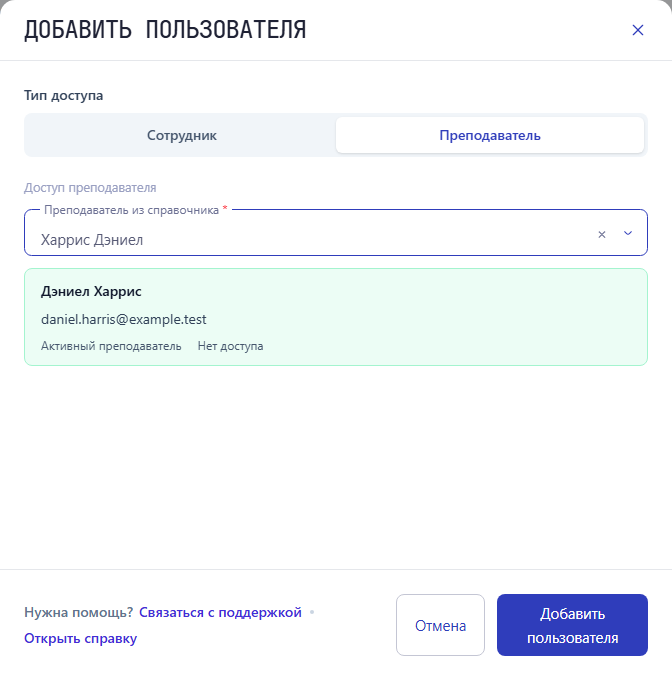
Выбирайте именно тип Преподаватель, чтобы связать вход с его занятиями. Тип Сотрудник предназначен для административных ролей; различия описаны в руководстве по управлению доступом сотрудников.
Текст приглашения можно заранее изменить в шаблоне приглашения сотрудника. См. настройку шаблонов писем.
3. Проверьте отправку и активацию
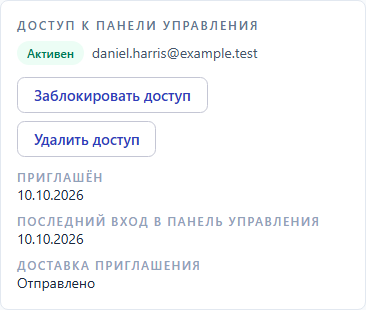
После отправки в профиле преподавателя появится статус Приглашён. Поле Доставка приглашения показывает Отправлено, если письмо отправлено успешно. Это ещё не означает, что преподаватель создал пароль или вошёл в систему.
В Управлении доступом найдите преподавателя по адресу и проверьте роль Преподаватель и состояние приглашения.

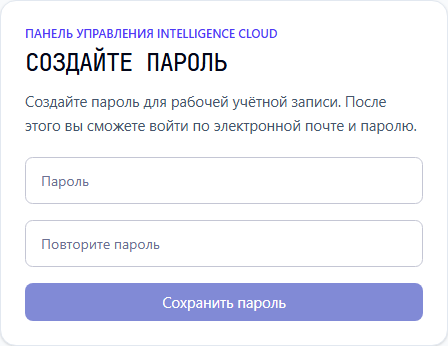
Преподаватель открывает ссылку из письма, вводит пароль в поля Пароль и Повторите пароль, затем нажимает Сохранить пароль. После сообщения Пароль сохранён он выбирает Перейти ко входу и входит с адресом из приглашения и новым паролем.
Посмотрите профиль после успешного входа: статус должен стать Активен. На телефоне он отображается в том же блоке доступа.
Если ссылка истекла или уже использована, нажмите Отправить приглашение повторно и подтвердите действие. Новая ссылка заменяет предыдущую. Если показана Ошибка приглашения, проверьте сведения о доставке и адрес в профиле, затем повторите отправку.
4. Проверьте, что открыт доступ только к работе преподавателя
После входа преподаватель получает собственный рабочий раздел: панель преподавателя, назначенные группы, своё расписание и журнал посещаемости. Раздел выплат показывает расчётные ведомости преподавателя, если соответствующая функция доступна школе; наличие ведомости не означает, что деньги уже перечислены.
Проверьте, что в расписании показаны занятия этого преподавателя и он может открыть их посещаемость. Полный административный список учеников и посещаемость чужих занятий тип Преподаватель не открывает. Администратору не нужно выдавать дополнительные роли только для работы с собственными занятиями.
5. Заблокируйте, восстановите или удалите доступ
Все действия находятся в блоке Доступ к панели управления профиля преподавателя.
Временное ограничение: нажмите Заблокировать доступ, прочитайте подтверждение и снова нажмите Заблокировать доступ. Статус изменится на Заблокирован. Профиль преподавателя и данные школы сохраняются.
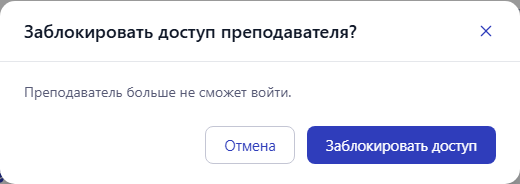

Чтобы снять ограничение, нажмите Восстановить доступ и подтвердите действие. В нашем примере учётная запись уже активирована, поэтому статус снова станет Активен.
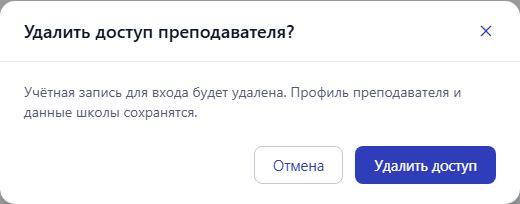
Полное удаление учётной записи для входа: нажмите Удалить доступ и подтвердите действие. После удаления появится Нет доступа. Это удаление входа, а не преподавателя: его профиль, занятия, посещаемость и расчёты выплат остаются в системе.
Если преподавателю снова нужен вход, предоставьте доступ из того же профиля. Создавать дубликат преподавателя не требуется.
Связанные материалы
Как добавить сотрудников и преподавателей и управлять доступом
Добавьте сотрудника или предоставьте доступ преподавателю, выберите области доступа и проверьте статус приглашения в Intelligence Cloud.
Как настроить шаблоны писем
Настройте письма со счетами и расчётами выплат, приглашения учеников и сотрудников, сохранив переменные для данных и ссылок доступа.
Как преподавателю открыть расписание, отметить посещаемость и проверить выплаты
Войдите по приглашению школы, найдите свои занятия, отметьте присутствие учеников и проверьте личный расчёт выплаты в Intelligence Cloud.