
Как преподавателю открыть расписание, отметить посещаемость и проверить выплаты
Войдите по приглашению школы, найдите свои занятия, отметьте присутствие учеников и проверьте личный расчёт выплаты в Intelligence Cloud.
Доступ преподавателя выдаёт школа. Администратор связывает учётную запись с вашим профилем преподавателя и отправляет приглашение на электронную почту. Если приглашения нет, обратитесь к администратору: самостоятельно регистрировать новую компанию не нужно.
Создайте пароль и войдите
Откройте ссылку для создания пароля из последнего приглашения школы. Заполните Пароль и Повторите пароль, затем нажмите Сохранить пароль. После подтверждения нажмите Перейти ко входу и войдите по приглашённому адресу электронной почты и созданному паролю.
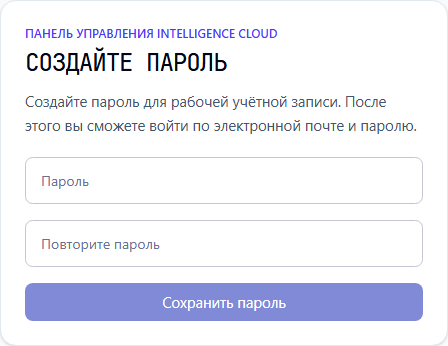
Ссылка одноразовая. Если она недействительна или устарела, попросите администратора повторно отправить приглашение для существующего профиля. Ещё один профиль преподавателя создавать не нужно.
Начните с личной панели
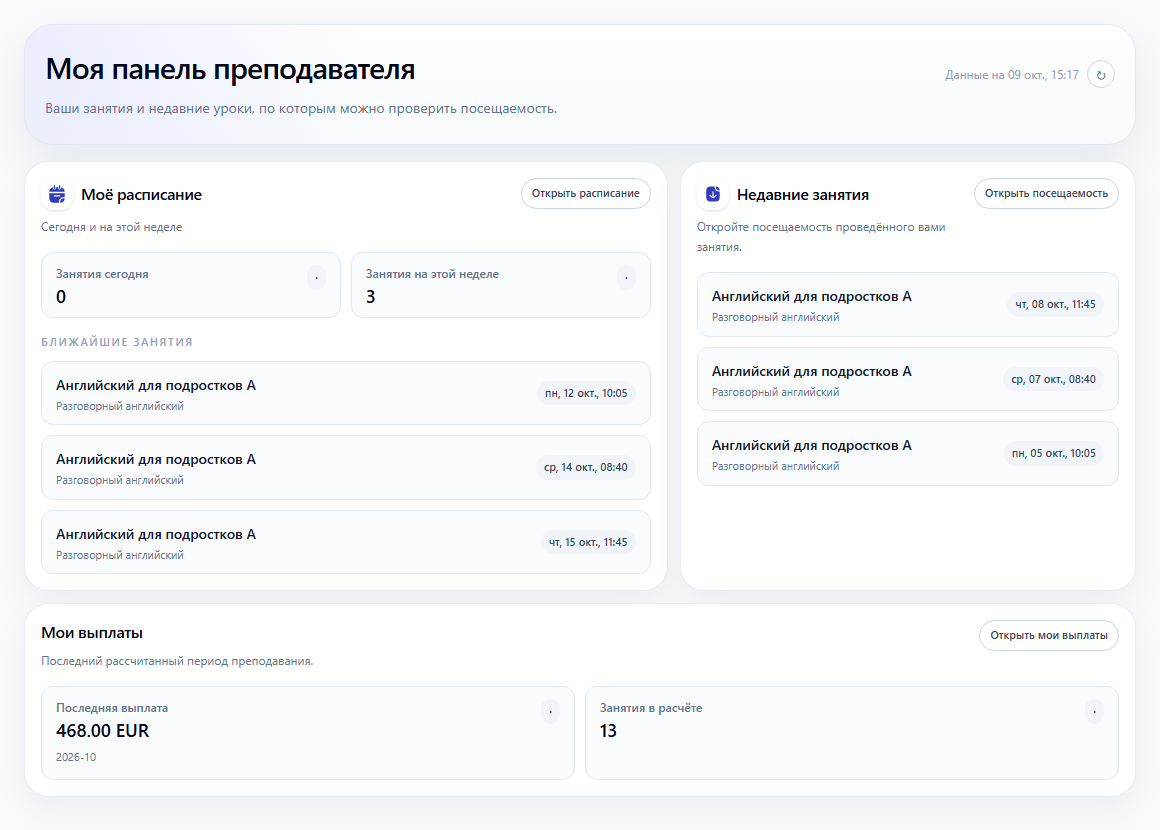
На странице Моя панель преподавателя собраны ваши занятия на сегодня и текущую неделю, ближайшие занятия, недавние уроки и последний рассчитанный период выплаты.
Нажмите Открыть расписание, чтобы найти нужный день. В блоке Недавние занятия нажмите Открыть посещаемость, чтобы перейти к журналу. Если сегодня занятий нет, откройте расписание и выберите другой день.
Найдите занятие в своём расписании
Откройте Расписание, выберите день или неделю и найдите занятие. Здесь отображаются только занятия, назначенные вашему профилю преподавателя.
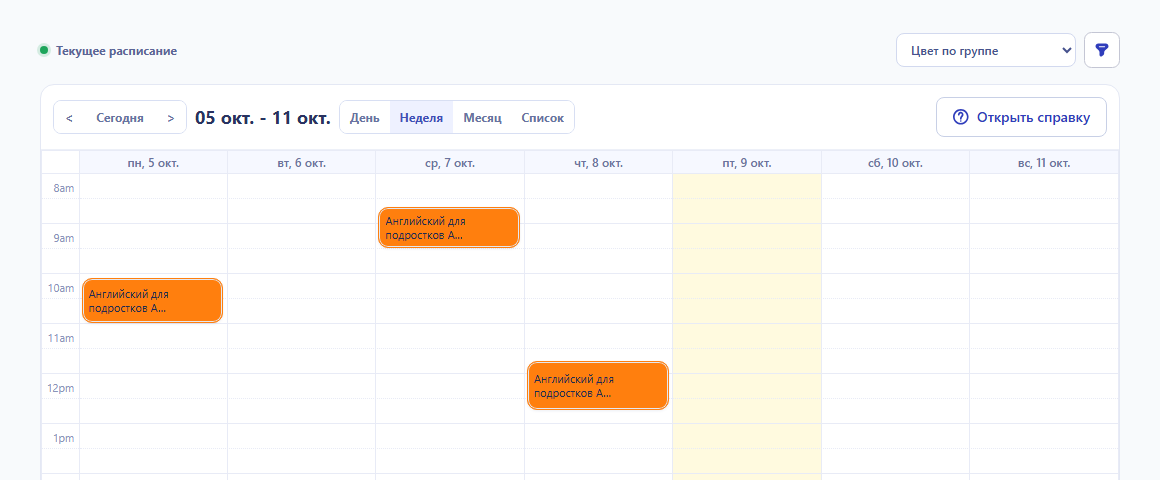
На телефоне выберите день и откройте Посещаемость в карточке занятия. Если занятие отсутствует или назначено другому преподавателю, попросите администратора проверить расписание. Преподаватель не создаёт и не публикует расписание школы, не меняет группы, кабинеты или цены.
Отметьте посещаемость
Откройте Посещаемость и выберите неделю занятия кнопками < и >. Журнал показывает учеников только на ваших занятиях. Найдите ученика и нужную дату.
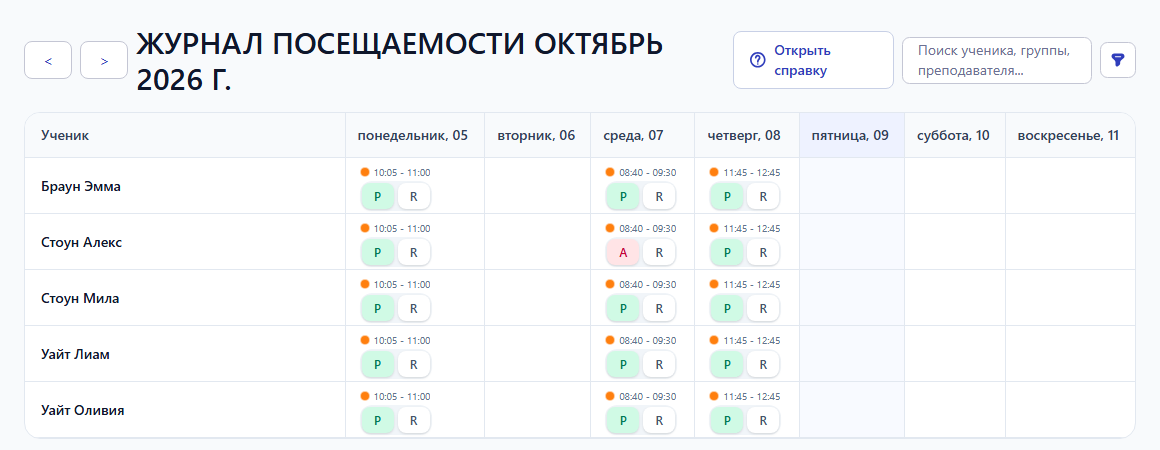
У отметки два независимых значения:
- P — ученик присутствовал; A — отсутствовал.
- R — обычный учёт занятия в начислениях; E — без начисления за уважительный пропуск; T — перенос. Дополнительные варианты доступны только при подключённых школой функциях.
В журнале нажимайте соответствующую кнопку, пока не появится нужное значение. Каждая смена отметки сохраняется сразу: дождитесь подтверждения сохранения. Если появилась ошибка, проверьте результат перед переходом к следующему ученику.
На телефоне те же кнопки находятся в карточке ученика:
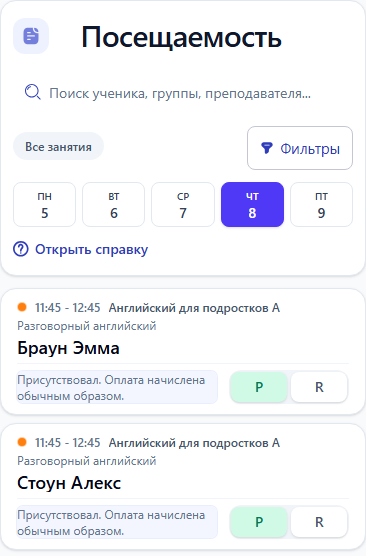
Если вы открыли окно посещаемости отдельного занятия из расписания, выберите значения для учеников и нажмите Сохранить внизу окна. Здесь изменения сохраняются этой кнопкой, а не при каждом переключении.
Обычно используются три сочетания: P + R — присутствовал, занятие начисляется; A + R — отсутствовал, занятие начисляется; A + E — отсутствовал, начисления нет. Статус присутствия сам по себе не определяет оплату: например, P + E фиксирует присутствие на бесплатном занятии. Правила переноса уточните у администратора школы.
Публикация расписания создаёт первоначальные начисления ученикам, а посещаемость затем корректирует их. Преподаватель отмечает присутствие и доступный способ учёта занятия; настройки скидок и счета учеников остаются задачей администрации.
Проверьте свою выплату
Нажмите Открыть мои выплаты на личной панели или откройте Выплаты преподавателям в меню. На телефоне этот раздел находится в Ещё. Список показывает ваши рассчитанные периоды, суммы и количество занятий.
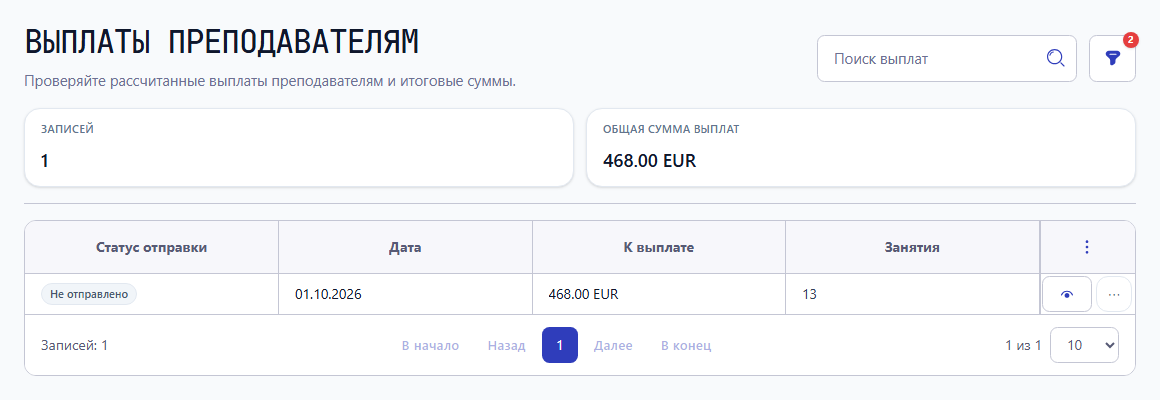
На скриншотах показан один преподаватель — Дэниел Харрис. За октябрь 2026 года рассчитано 468 EUR: 13 неотменённых занятий по 36 EUR. Это начисленная сумма по опубликованному расписанию, а не подтверждение перевода денег преподавателю.
Откройте нужный период. В документе проверьте группы или индивидуальные занятия, даты, ставки и суммы. Отменённое занятие остаётся в документе с нулевой выплатой.
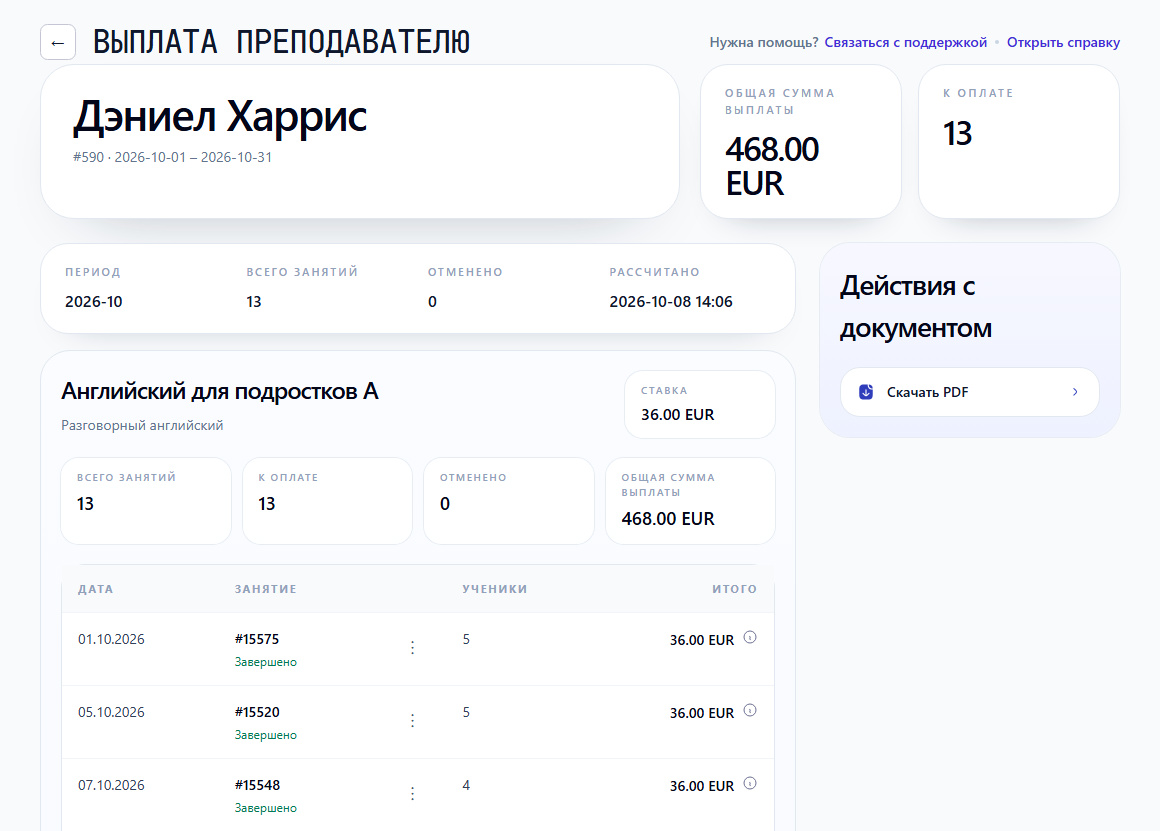
Нажмите значок информации рядом с суммой занятия, чтобы открыть Расчёт выплаты. Базовая выплата определяется ставкой преподавателя на дату занятия. Если школа подключила доплату за учеников, к ставке добавляется доплата за каждого присутствовавшего сверх включённого количества. Поэтому исправление посещаемости может изменить такой расчёт.
Вы можете скачать PDF. Статус Не отправлен относится к отправке документа, а не к получению денег от школы. Если сумма неожиданная, сравните дату, статус занятия, ставку и число присутствовавших, затем обратитесь к администратору. Подробнее — в руководстве по расчёту выплат.
Какие данные доступны преподавателю
Учётная запись преподавателя связана с одним профилем и имеет только роль Преподаватель. Её нельзя совмещать с административными ролями сотрудников в одной учётной записи. Если вы одновременно выполняете административную работу, школа должна предоставить отдельный доступ сотрудника.
Преподавателю доступны его расписание, посещаемость его занятий и его выплаты. Он не открывает полный справочник учеников или преподавателей, счета и платежи школы, настройки компании, управление сотрудниками, цены или выплаты других преподавателей.
Администраторы могут воспользоваться инструкцией по предоставлению доступа преподавателю. Для правил начислений ученикам смотрите руководство по посещаемости.