
Как рассчитать выплаты преподавателям по занятиям
Как проверить ставки, отмены и доплаты преподавателю, сверить строки занятий и итоговую ведомость перед выплатой денег.
В конце месяца преподавателю недостаточно назвать общую сумму. Нужно показать, за какие занятия она начислена, какую ставку использовала школа и как отмены или посещаемость повлияли на результат.
В Intelligence Cloud ведомость собирается из начислений по занятиям. Она помогает проверить сумму перед выплатой денег. Начисленная сумма и отправленный расчёт не означают, что деньги уже перечислены преподавателю.
Откуда берутся начисления
Публикация расписания создаёт первоначальные начисления преподавателю. Неопубликованный черновик в этот расчёт не входит. После отмены занятия его строка становится нулевой; посещаемость влияет на доплату за учеников, если эта функция подключена.
Не нужно ждать отдельной отметки «занятие проведено», чтобы в ведомости появилась сумма. Поэтому перед выплатой проверьте сам период, отмены и посещаемость. Будущие опубликованные занятия не следует принимать за доказательство уже выполненной работы.
Расчёт выплат преподавателям доступен при подключённой школе функции. Категории преподавателей и доплата за учеников подключаются отдельно.
1. Проверьте ставку на дату занятия
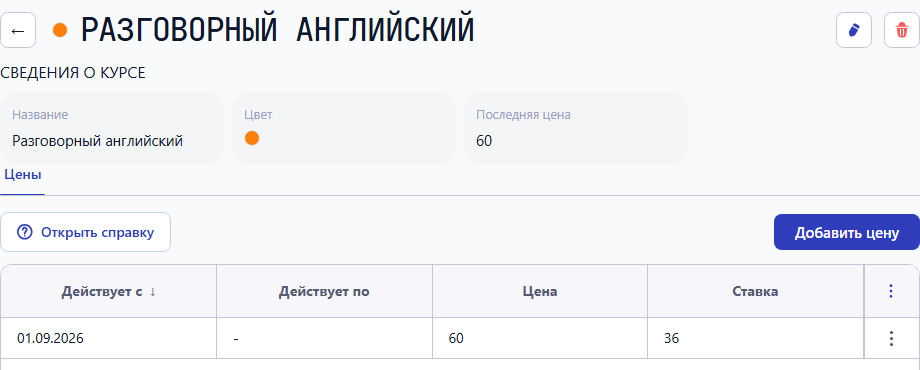
Откройте «Программы и цены → Курсы и цены», затем нужный курс. В списке цен проверьте «Ставка», «Действует с» и «Действует по».
Цена для ученика и ставка преподавателя — разные суммы: первая используется в счёте ученика, вторая — в начислении преподавателю. Скидка ученика или поступившая от него оплата не заменяют ставку преподавателя.
Если школа использует категории преподавателей, проверьте назначенную преподавателю категорию на дату занятия и цену курса для этой категории. При смене ставки сохраните периоды действия, чтобы старые занятия рассчитывались по соответствующей ставке. Подробнее — в руководстве по ценам и ставкам.
2. Откройте ведомость за нужный период
Откройте «Финансы → Выплаты преподавателям», выберите преподавателя и период, затем нажмите на строку ведомости.
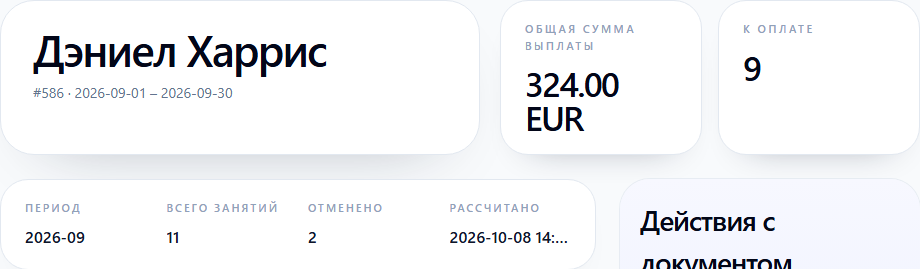
В нашем примере Дэниел Харрис ведёт группу «Английский для подростков A» по курсу «Разговорный английский». В сентябре 2026 года в ведомости 11 занятий. Ставка составляет 36 EUR, доплата за учеников равна нулю.
На экране показаны:
- «Всего занятий» — 11: все строки периода, включая отмены;
- «К оплате» — 9: занятия, за которые начислена сумма преподавателю;
- «Отменено» — 2: занятия с нулевым начислением;
- «Общая сумма выплаты» — 324 EUR: сумма строк ведомости.
Название «К оплате» не подтверждает фактическую выплату денег. Это количество занятий, участвующих в расчёте.
3. Сверьте суммы строк
В блоке группы сравните даты, статус занятия и столбец «Итого». На изображении видны все 11 строк одного периода: девять начислений по 36 EUR и две отмены — 14 и 21 сентября, каждая по 0 EUR.
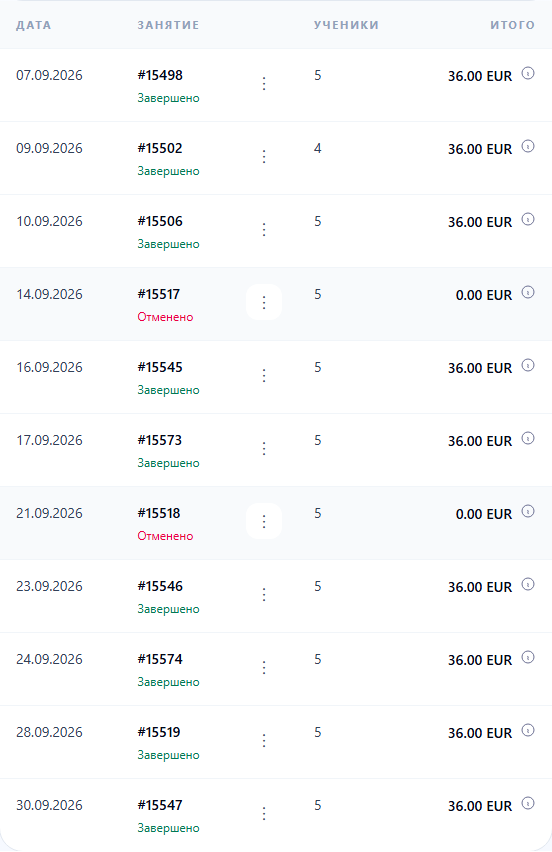
9 × 36 EUR + 0 EUR + 0 EUR = 324 EUR.
Отменённые занятия уже дают нулевые строки. Повторно вычитать их стоимость из 324 EUR нельзя: это уменьшило бы начисление второй раз.
Общее правило: сумма ведомости = сумма начислений по занятиям. Умножение количества занятий на одну ставку подходит только когда все оплачиваемые строки имеют одинаковую ставку и нет доплат. При разных курсах, категориях или смене ставки складывайте фактические суммы строк.
4. Проверьте доплату за учеников
Нажмите значок информации рядом с суммой занятия, чтобы открыть «Расчёт выплаты». Здесь показаны базовая ставка, фактическое число учеников, количество учеников в пределах ставки, доплата и итог.
На занятии 7 сентября присутствовали 5 учеников. В ставку включены 6, поэтому дополнительных учеников нет и начислено 36 EUR.
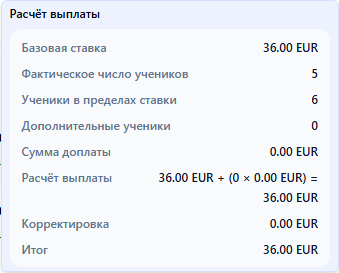
Если функция доплаты подключена, к ставке за неотменённое занятие добавляется доплата за каждого присутствовавшего ученика сверх включённого количества. Если присутствовавших не больше включённого количества, начисляется только ставка.
Например, при ставке 30 EUR за двух учеников и доплате 5 EUR за каждого следующего три присутствовавших дают 35 EUR, а один или два — 30 EUR. Это отдельный пример правила, а не сумма из показанной ведомости.
Для доплаты учитывается именно присутствие ученика. Платное или бесплатное занятие у ученика само по себе не меняет этот подсчёт. Без подключённой доплаты количество присутствовавших не добавляет сумму к базовой ставке.
5. Передайте проверенный расчёт преподавателю
В блоке «Действия с документом» нажмите «Скачать PDF», чтобы проверить файл, или «Отправить расчёт», чтобы отправить его преподавателю. Для отправки нужны адрес электронной почты преподавателя и доступная школе функция отправки писем. После операции проверьте статус отправки.
Проверьте итог и строки до отправки. Отправка ведомости не выполняет банковский перевод и не подтверждает получение денег преподавателем.
Если сумма отличается от ожидаемой
- Сверьте преподавателя и расчётный период.
- Убедитесь, что занятия опубликованы, а нужные отмены отражены в строках.
- Проверьте ставку и её период действия; при использовании категорий — назначение категории преподавателю.
- Сравните посещаемость, число учеников в пределах ставки и размер доплаты.
- Сложите суммы строк, если ставки или доплаты различаются.
Исправляйте исходные данные в соответствующем разделе приложения и проверяйте обновлённый расчёт. Не подменяйте проверку произвольной суммой в отдельной таблице.
Пошаговые экраны доступны также в руководстве по выплатам преподавателям. Чтобы настроить расчёт для своей школы, создайте рабочее пространство.