
Администратор ведёт занятия и учеников
«Администратор школы» открывает расписание, посещаемость и основные справочники. Сам по себе этот доступ не открывает счета, финансовые отчёты, настройки компании или управление сотрудниками.
Выберите, с какими разделами будет работать каждый сотрудник: посещаемость, счета и платежи, финансовые отчёты, выплаты преподавателям или каталог. Несколько областей можно объединить в одном доступе.
Для учебных центров, языковых школ и репетиторских центров.
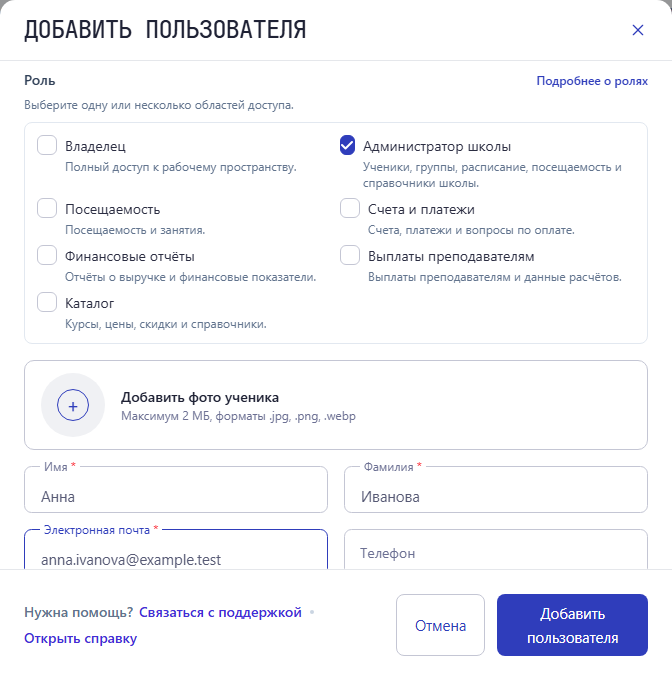
Области доступа
В поле «Роль» можно выбрать несколько областей. Их разрешения складываются. Например, сотруднику, который ведёт посещаемость и регистрирует оплаты, подойдут «Посещаемость» и «Счета и платежи».
| Область доступа | Что открывает |
|---|---|
| Администратор школы | Расписание, посещаемость, ученики, группы, преподаватели, филиалы, аудитории, курсы, скидки и отчёт по дням рождения. |
| Посещаемость | Расписание и посещаемость, а также группы, ученики и преподаватели. |
| Счета и платежи | Счета и платежи, а также ученики и группы. |
| Финансовые отчёты | Отчёт о выручке и отчёт о выручке по группам. |
| Выплаты преподавателям | Выплаты преподавателям, а также преподаватели и группы. |
| Каталог | Курсы, цены и скидки, а также филиалы, аудитории, преподаватели и группы. |
Область доступа открывает работу с соответствующими разделами. Это не универсальное переключение между просмотром и редактированием. Доступность отдельных функций также зависит от подключённых услуг компании.
Назначайте доступ по обязанностям человека, а не только по названию его должности.
«Администратор школы» открывает расписание, посещаемость и основные справочники. Сам по себе этот доступ не открывает счета, финансовые отчёты, настройки компании или управление сотрудниками.
Объедините «Счета и платежи» с «Финансовыми отчётами». Если тот же человек отвечает за расчёты с преподавателями, добавьте «Выплаты преподавателям».
Доступ преподавателя связан с его профилем: он видит свои занятия, группы и выплаты и отмечает посещаемость своих занятий. Счета учеников, платежи и финансовые отчёты компании ему не открываются. Этот доступ нельзя сочетать с ролями сотрудника в одной учётной записи.
«Владелец» даёт полный доступ к рабочему пространству, включая настройки компании и управление доступом сотрудников. Назначайте эту роль только людям, которым нужен такой уровень ответственности.
Отдельные области помогают распределить ответственность за учебный процесс и расчёты. Проверьте, кому нужны эти данные:
Решите, кто ведёт расписание, отмечает посещаемость, принимает оплаты и проверяет отчёты.
Владелец открывает «Настройки компании → Управление доступом», добавляет сотрудника и выбирает нужные роли. Преподавателю выдаётся отдельный доступ из его существующего профиля.
После приглашения проверьте статус доступа. При смене обязанностей обновите роли. При уходе сотрудника используйте действие «Заблокировать» или «Удалить» в его записи в разделе «Управление доступом».
Посмотрите, какие задачи выполняются в разделах, которые вы открываете сотрудникам.
Инструкции
Пошаговые действия для владельца и преподавателя.
Откройте рабочее пространство Intelligence Cloud и выберите доступ по задачам вашей команды.