
Журнал учёта посещаемости занятий: шаблон для Excel
Готовая таблица для учёта посещений и пропусков. Впишите учеников и даты занятий, затем отмечайте присутствие. Журнал сам подсчитает итоги по каждому ученику.
Бесплатный файл, без регистрации. Для 20 учеников и 12 занятий.
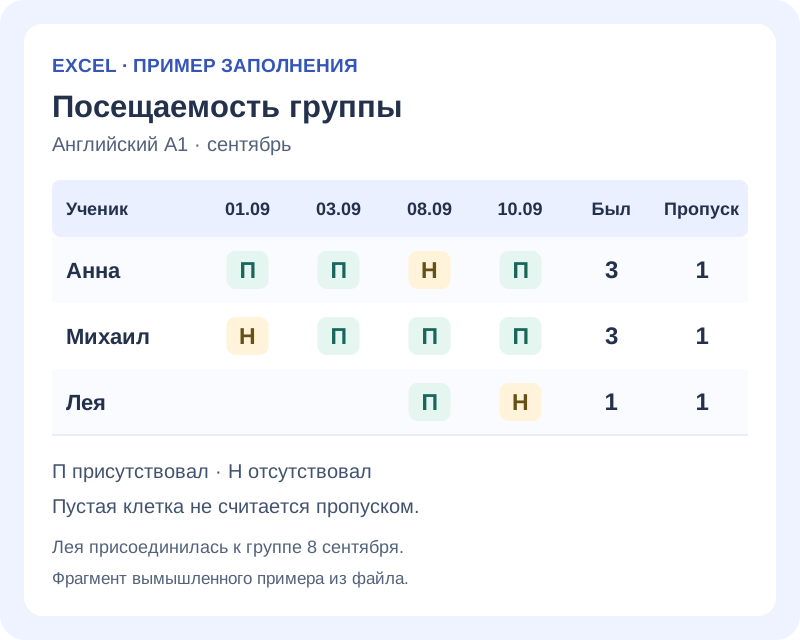
Что входит в шаблон журнала посещаемости
В одной книге Excel три листа:
- «Журнал»: пустой бланк с датами, именами и итогами посещаемости.
- «Пример»: вымышленная группа с посещениями, пропусками и ученицей, которая присоединилась позже остальных.
- «Как пользоваться»: обозначения и короткая инструкция по заполнению и печати.
Заголовки и имена закреплены, чтобы при прокрутке было видно, чья это отметка. Для пустого журнала настроена альбомная печать на одном листе A4.
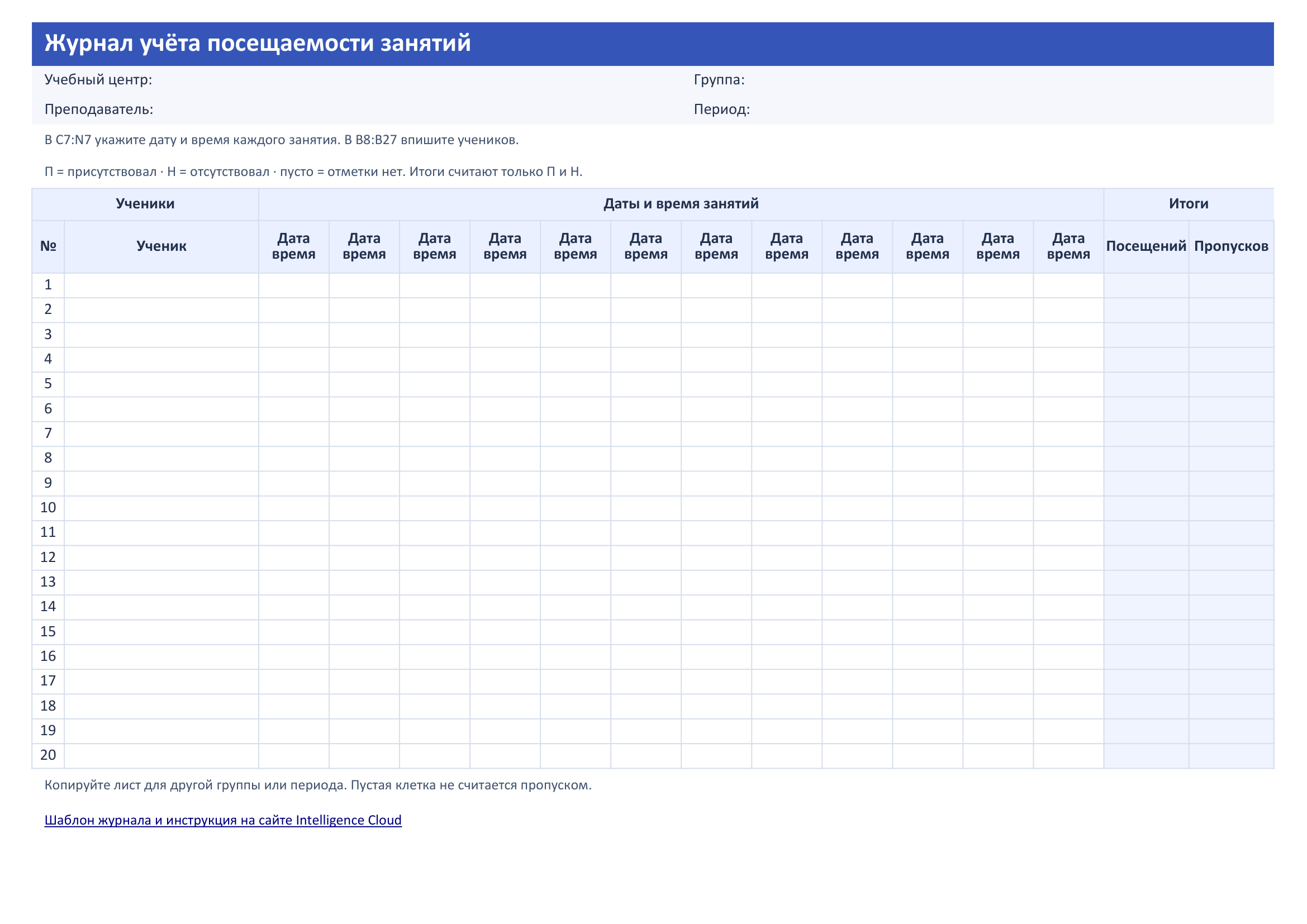
Пример заполнения таблицы посещаемости
П означает «присутствовал», Н означает «отсутствовал». В вымышленном примере Лея присоединилась к группе 8 сентября. В этот день она была на занятии, а 10 сентября пропустила его. Итог: 1 посещение и 1 пропуск.
Первые две клетки в её строке оставлены пустыми и не увеличивают число пропусков. Этот пример есть на отдельном листе скачиваемого файла.
Как вести журнал учёта посещаемости в Excel
- Укажите группу и период. Откройте лист «Журнал», впишите учебный центр, преподавателя, группу и нужный период.
- Добавьте занятия и учеников. В заголовках колонок укажите даты и время занятий, а слева впишите имена. Каждому занятию нужна отдельная колонка, даже если два проходят в один день.
- Отмечайте прошедшие занятия. Выберите П или Н в клетке ученика. Будущие и отменённые занятия оставьте без отметок.
- Смотрите итоги справа. Формулы считают только П и Н. Расчётные столбцы защищены от случайной правки, а поля для заполнения остаются доступными.
Для следующей группы или нового периода создайте копию пустого листа «Журнал».
Как связать посещаемость со счетами учеников
После пропуска родитель спрашивает, за какие занятия выставлен счёт. Отметка о пропуске фиксирует отсутствие ученика, а решение об оплате зависит от правил школы.
В Intelligence Cloud счета ученикам автоматически формируются при публикации расписания. Когда сотрудник сохраняет решение об оплате пропуска, система обновляет счёт ученика.
Например, Ноа пропустил занятие 24 сентября. Школа решила не начислять за него оплату. В счёте это занятие осталось видимым с суммой 0 EUR.
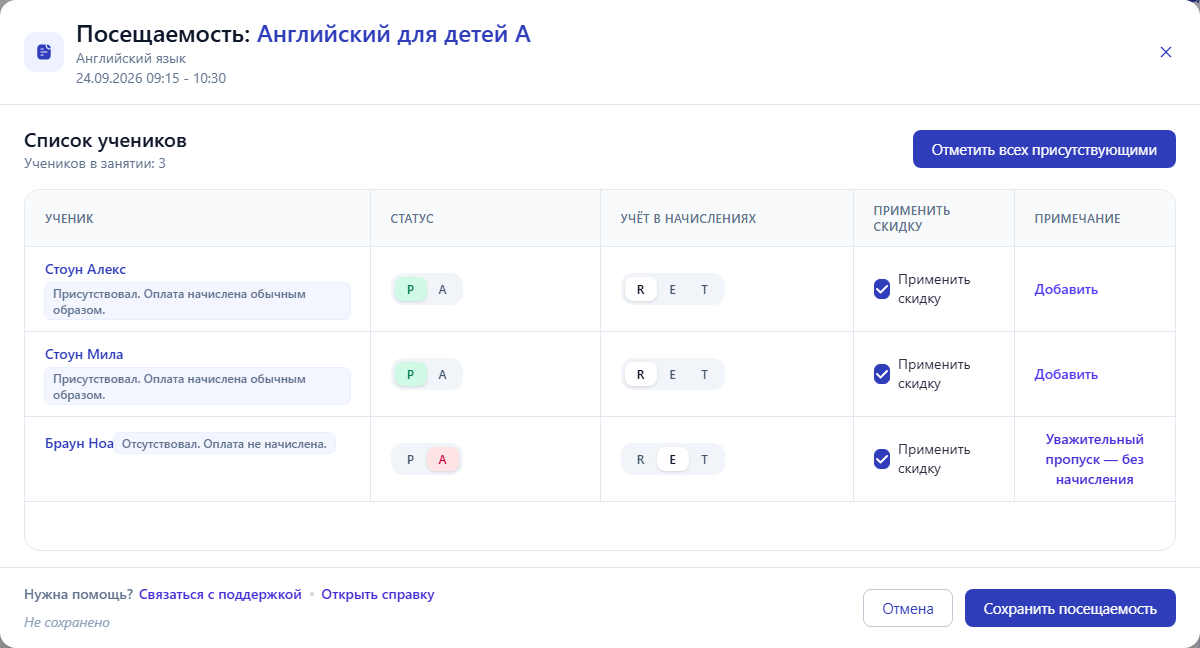

Смотрите подробный пример в программе учёта посещаемости занятий.
Вопросы о шаблоне журнала
Можно скачать журнал посещаемости бесплатно?
Да. Кнопка «Скачать журнал (XLSX)» сохраняет готовый файл без регистрации и ввода почты. Для работы с таблицей нужен редактор, который открывает файлы XLSX.
Что делать, если учеников больше 20 или занятий больше 12?
Можно вести дополнительные листы с отдельными итогами. Например, продолжить период после двенадцатого занятия на копии пустого листа или разделить список учеников между двумя листами. Каждый лист подсчитывает только свои отметки.
Как распечатать бланк учёта посещаемости?
Откройте лист «Журнал» и выберите печать. Для него заданы формат A4, альбомная ориентация и размещение таблицы на одной странице. Перед печатью проверьте предпросмотр в своём редакторе.
Связанные материалы
Как преподавателю открыть расписание, отметить посещаемость и проверить выплаты
Как преподаватель открывает свои занятия и отмечает присутствие учеников с телефона.
Программа для расчётов с учениками: счета, оплаты и задолженность
Как из занятий формируются начисления и что видно в счёте ученика.
Как проверить работу школы на демоданных
С чего начать знакомство с готовой школой в демо Intelligence Cloud.
Посмотрите посещаемость вместе со счетами учеников
В демо Intelligence Cloud есть готовые занятия, журнал и счета. Посмотрите, как отметки и решения школы об оплате пропусков связаны с начислениями ученику. Демо открывается без регистрации; для своей школы можно создать отдельный аккаунт.
Сравнить тарифы